

Win7UpgradeMate: データ損失なしでWindows 7からWindows 10に簡単にアップグレード(個人ファイルとアプリを保持)
 最終更新日:2025年7月10日、Adams Stevenによる(9 コメント)
Windows 7からWindows 10へのアップグレードは、重要なファイル、インストールされたアプリ、または個人設定を失うことを心配している場合、圧倒的なものに感じるかもしれません。それがWin7UpgradeMateの出番です。この専用のアップグレードツールは、Windows 7からWindows 10への移行をシームレスかつ安全に行うよう設計されています。アップグレードプロセスをステップバイステップで案内しながら、すべてのデータ、プログラム、システム構成がそのままになるようにします。
データを失うことなくWindows 7からWindows 10にアップグレードする方法
パフォーマンスの向上、セキュリティの強化、最新のWindows機能にアクセスするためにアップグレードするかどうかに関係なく、Win7UpgradeMateは初心者でも簡単な旅にします。以下はステップバイステップのガイドです。
ステップ 1 Win7UpgradeMateをダウンロードしてインストールする
まず、PCにWin7UpgradeMateをダウンロードしてインストールします。
ステップ 2 Microsoft から Windows 10 ISO ファイルをダウンロード
Windows 10 はサポート終了となり、ISO イメージはダウンロードできなくなりました。ただし、この信頼できるウェブサイトから簡単に Windows 10 ISO イメージをダウンロードできます:
https://os.click/en/Windows:Windows_10
プロンプトに基づいて正しいバージョン、エディション、言語、アーキテクチャを選択してください。プロセスの最後にダウンロードリンクが表示されます。
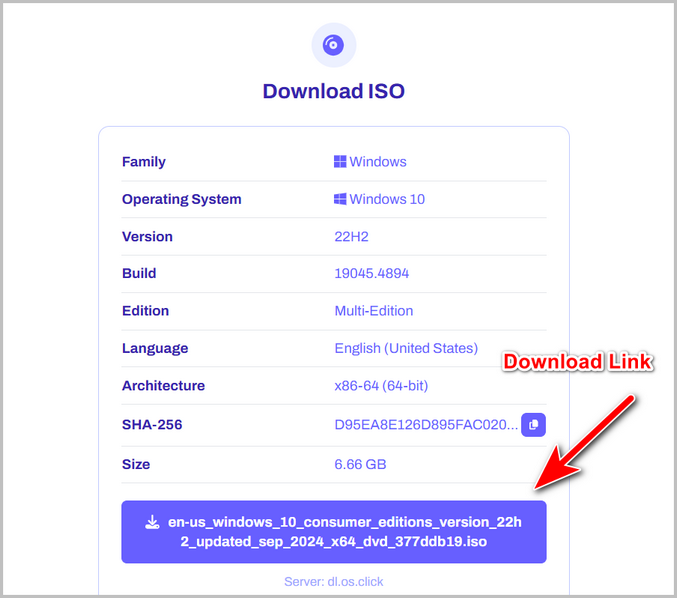
ステップ 3 Windows 10 ISO をアプリにインポート
コンピューター上の Win7UpgradeMate アプリを開き、参照 ボタンをクリックして Windows 10 ISO イメージをアプリに追加します。
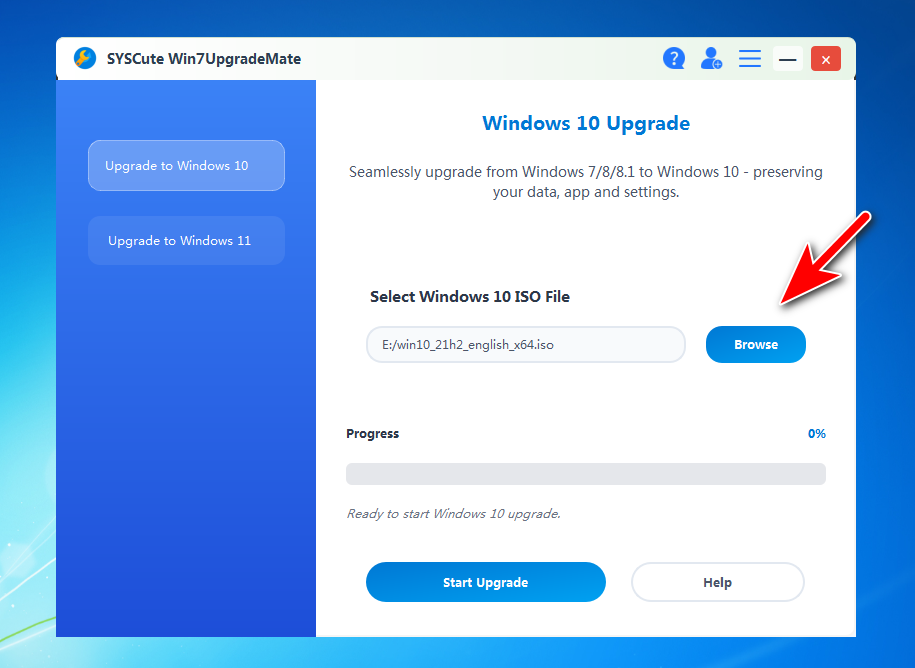
ステップ 4 Windows 10 ISO イメージを展開
Windows 7 はデフォルトで ISO イメージを開いたりマウントしたりできません。アップグレード前に Windows 10 ISO ファイルを展開する必要があります。展開するには アップグレードを開始 ボタンをクリックしてください。
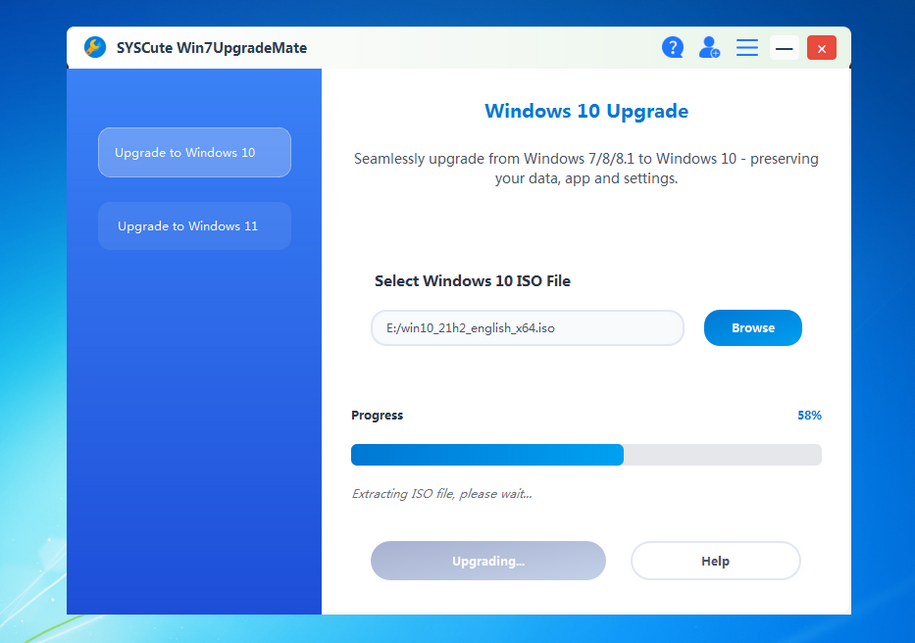
ステップ 5 Windows 7 を Windows 10 にアップグレードを開始
ISO ファイルの展開が成功したら、次の画面が表示されます。
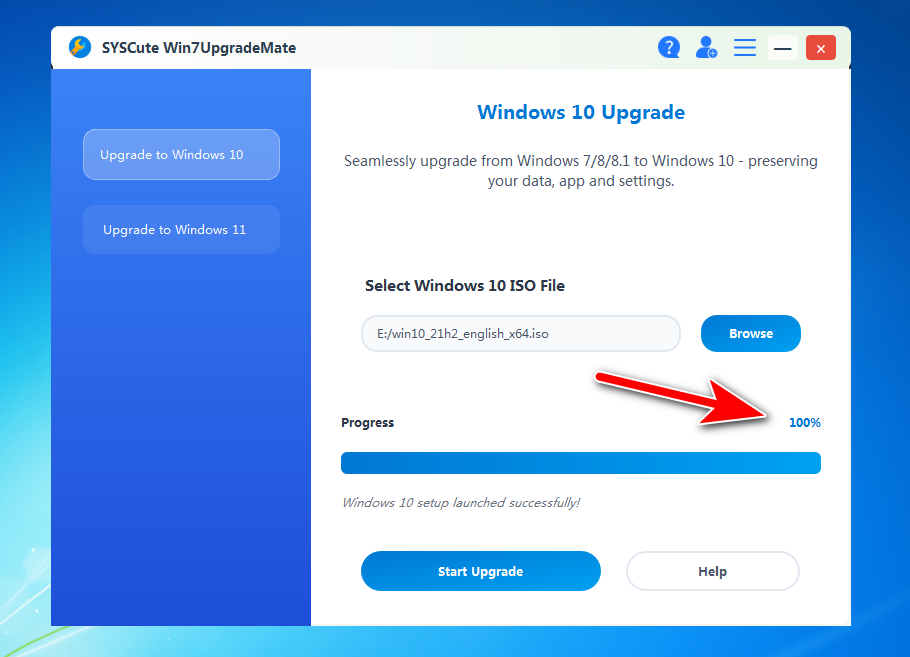
Windows 10 セットアッププログラムがタスクバーに表示されるまで数分お待ちください。
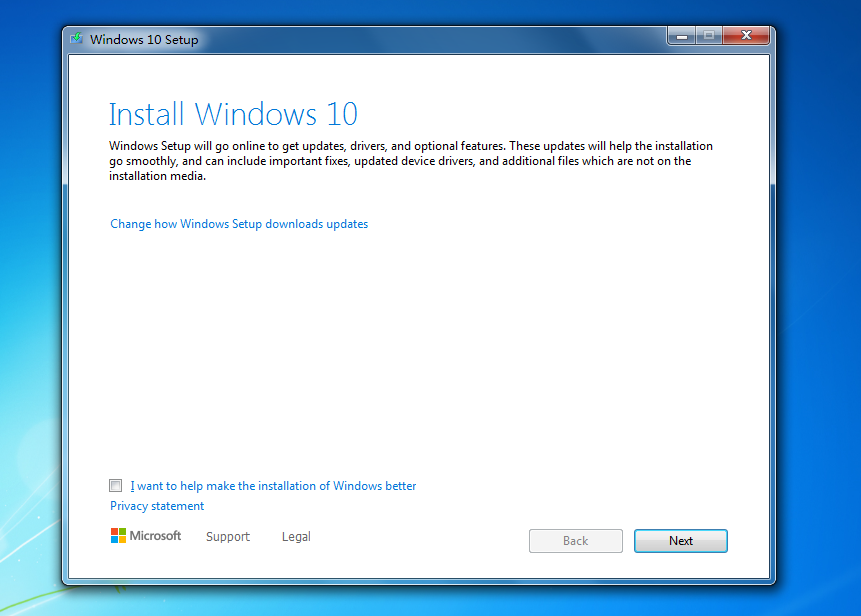
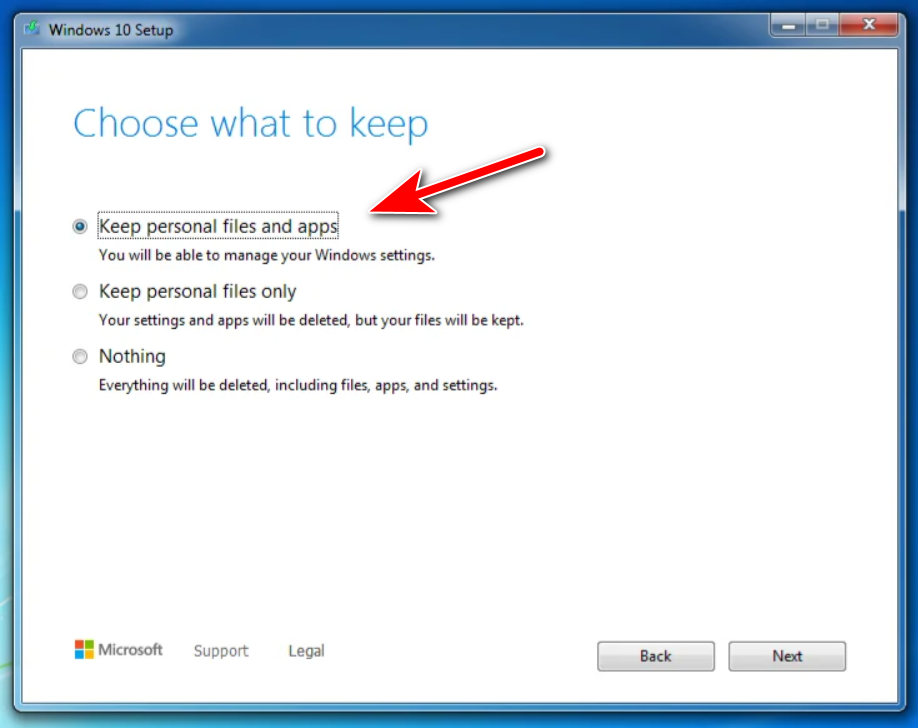
セットアップウィザードはアップグレードを開始する前にアップデートをダウンロードし、PC をチェックします。アップグレードを完了するために画面の指示に従ってください。すべてのファイル、アプリ、設定がしっかり保持されます!
サマリー
このガイドで概説された手順に従うことで、データを失うことなく、またゼロから始める必要なく、Windows 7 から Windows 10 に簡単にアップグレードすることができます。Win7UpgradeMate はプロセスの複雑さを取り除き、スムーズで心配のない現代のオペレーティングシステムへの移行を提供します。ファイル、アプリ、設定が保持されているため、Windows 10 の恩恵をすぐに享受できます—より高速なパフォーマンス、強化されたセキュリティ、Microsoft からの継続的なサポート。アップグレードはこれまで以上に簡単で安全になりました。
14 コメント
Andre Solomon
2024年12月4日 5:08 PM
信じられないほどのソフトウェア。非常に古いノートパソコンにWindows 10をインストールするのに役立ちました。すべてのファイルとアプリケーションはそのままで、素晴らしい仕事です!
Theresa Chavez
2025年2月11日 2:27 PM
Win7UpdageMateはゲームチェンジャーです、大好きです!
Raney Arthur
2025年2月12日 11: 08 AM
10年前に購入したThinkPad E130(TPMとSecure Bootなし)を持っています。このノートパソコンにWindows 10をインストールすることは可能ですか?
Adams Steven
2025年2月12日 9:14 PM
もちろん、Win7UpgradeMateは簡単な方法でこれを行うことができます。
Sophia Wiley
2025年2月13日 1:28 PM
素晴らしいツールです。システム要件を満たさないため、古いノートパソコンをWindows 10にアップグレードできません。しかし、Win7UpgradeMateを使用すれば、簡単にコンピューターにWindows 10をインストールできます。
Tanya
2025年5月1日 7:08 AM
優れたインターフェースを持つ強力なソフトウェア。複雑な設定は不要で、短時間で動作するブータブルUSBを作成できます。これは私のようなテック初心者にとって素晴らしいです。
Frank Allen
2025年5月2日 15:38
本当に素晴らしいアプリ!古い第6世代のIntel i5 CPUを搭載したWindows 10をインストールするのにわずか30分しかかかりませんでした。
Hammond
2025年6月4日 20:17
Win7UpgradeMateを6か月間使用しており、非常に役立っています!家族や友人のコンピュータの問題を修正するために10以上のブータブルUSBを作成することができました。大変感謝しています!
Curtis Sexton
2025年6月29日 8:27
完璧なWindows 7アップグレードツール!他のいくつかのソフトウェアを試してみましたが、これが最高です:簡単で軽量かつ効果的です。お仕事をありがとうございます!
Simmons
2025年8月21日 16:25
Windows 7をアップグレードするための最高のツールの1つ。Windows 10がインストールされ、すべてのファイルとアプリがそろっています!