

Windows 11をMicrosoftアカウントなしでインストールする方法2025 | ローカルアカウントを使用する
MicrosoftアカウントなしでWindows 11をインストールできますか(ローカルアカウントを使用)?
はい。標準手順では、Windows 11をインストールする際にMicrosoftアカウントにサインインする必要があります。ただし、Windows 11をMicrosoftアカウントなしで任意のPCやノートパソコンにインストールするために適用できるトリックがいくつかあります。
続きを読む...
多くのユーザーがWindows 10やWindows 7からWindows 11にアップグレードする予定です。実際、Windows 11は、リデザインされたスタートメニュー、中央に配置されたタスクバー、更新されたシステムアイコンを備えた新鮮でモダンな外観を提供しています。ユーザーインターフェースはより洗練され、角丸のコーナーや新しいアニメーションが追加されています。全体的な体験は視覚的に魅力的でナビゲーションが容易になっています。私にとって、検索機能はWindows 10よりも優れています。残念ながら、Windows 11にはアップグレード前に各デバイスが満たす必要があるシステム要件があります。 Windows 11仕様ページによると、Windows 11のインストールにはMicrosoftアカウントが必須です。

Microsoftアカウントとは?
Microsoftアカウントは、Windows、Outlook、OneDrive、Office 365、Xboxなど、さまざまなMicrosoftサービスや製品にアクセスできる単一のサインイン資格情報です。これは、すべてのMicrosoftプラットフォームで個人データ、設定、サブスクリプションを管理するための統一されたアカウントとして機能します。これにより、PC、スマートフォン、タブレットなど、どのデバイスでもシームレスなエクスペリエンスを提供します。Microsoftアカウントを使用すると、複数のデバイス間でファイル、設定、お好みを同期し、クラウドストレージにアクセスし、1回のログインでMicrosoftのアプリやサービスを利用できます。
Windows 11でMicrosoftアカウントを使用するデメリット
Windows 11のインストール中にMicrosoftアカウントにサインインすると、追加のステップが必要なため、セットアッププロセスが大幅に延長される可能性があります。通常、ユーザー名とパスワードなどの基本情報のみが必要なローカルアカウントとは異なり、Microsoftアカウントでサインインするにはインターネット接続、アカウント資格情報の入力、および多要素認証の完了が必要です。接続の問題に遭遇すると、このプロセスは時間がかかる場合があります。
さらに、サインイン後、Windows 11はMicrosoftアカウントからクラウド全体に設定、ファイル、お好みを同期するのに追加の時間がかかる場合があります。この同期により、インストールプロセスにさらに時間がかかる可能性があります。システムは、個人の設定をダウンロードして適用し、クラウドに保存されているアプリをインストールし、OneDriveの統合を設定する必要があるかもしれません。迅速なインストールを重視するユーザーにとって、これらの追加ステップはfrustratingかもしれません。そのため、人々はMicrosoftアカウントなしでWindows 11をインストールする方法を探しています。
MicrosoftアカウントなしでWindows 11をインストールする最良の方法
検索エンジンから回答を得ようとすると、さまざまなオプションが表示され、どれが最良の選択肢かわからない場合があります。さらに、一部の古い方法はもはや機能しないことがあります。このセクションでは、Windows 11でMicrosoftアカウントなしでインストールする方法を示す非常に簡単なトリックを紹介します。これにより、待ち時間が短縮され、Windows 11でローカルアカウントを設定することでかなり安全です。
ステップ1 Microsoft から Windows 11 ISO ディスクイメージのコピーを取得する
最初のステップは、Microsoft から正規の Windows 11 ISO イメージのコピーをダウンロードすることです。 Windows 11 ダウンロードページ では、3つのオプションが利用可能です。 ページをスクロールして、「x64 デバイス用の Windows 11 ディスクイメージ (ISO) をダウンロード」メニューが表示される場所に移動してください。 マルチエディションと言語を選択して進んでください。 その後、新しく作成されたダウンロードリンクをクリックして、Windows 11 ISO ファイルをコンピューターに保存します。 ファイルはかなり大きいため(約6GB)、約15分かかります。
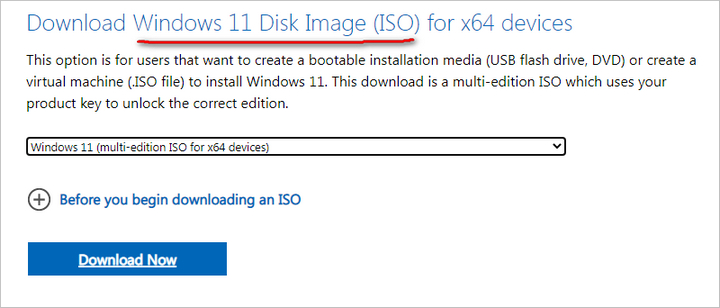
ステップ2 PC または Mac に WinBootMate ソフトウェアをダウンロードする
WinBootMate は素晴らしいディスク作成ソフトウェアです。 TPM、Secure Boot、非サポート CPU、Microsoft アカウントなしといった Windows 11 システム要件をバイパスできる Window 11 ブータブル USB を作成するための組み込みオプションがあります。 PC または Mac にソフトウェアをダウンロードしてください。
SYSCute WinBootMate
- Windows 11/10/8/7の起動可能なインストールメディアを簡単に作成します。
- Windows 11 TPM、Secure Boot、その他の要件を1クリックでバイパスします。
- Windows PCおよびMac(Apple Silicon M1/M2/M3を含む)でスムーズに動作します。
- モダンなデザインの使いやすいユーザーインターフェース。
- レガシーBIOSとUEFIブートスキームの両方をサポートします。
ステップ3 USBドライブを接続し、WinBootMateソフトウェアを実行します
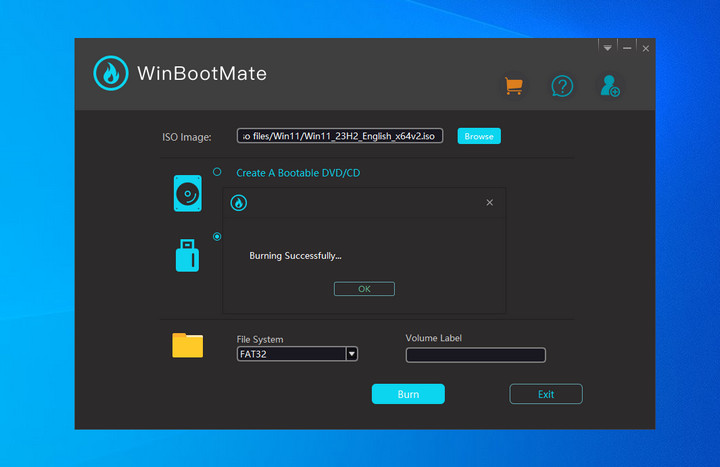
この時点で、USBフラッシュドライブを差し込んでください。その後、WinBootMateアプリを起動し、ダウンロードしたWindows 11 ISOファイルを選択します。今、USBドライブの名前を選択し、「Windows 11 Secure Boot、TPM、およびCPUをバイパス」オプションをチェックマークします。
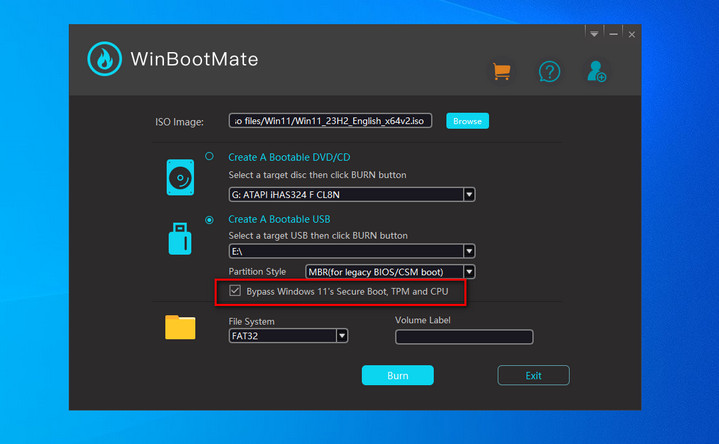
ステップ4 Windows 11 ISOをパッチしてMicrosoftアカウントの要件をバイパスします
最後に、「Burn」ボタンをクリックすると、WinBootMateツールが起動可能なUSBドライブを作成するプロセスを案内します。このプロセス中、WinBootMateは、TPM 2.0、Secure Boot、およびその他のハードウェア要件のチェックをバイパスするためにインストールファイルを変更します。このステップにより、Windows 11をサポートされていないPCにインストールできるようになります。USBドライブが準備できたら、Windows 11のインストールの次のステップに進むことができます。
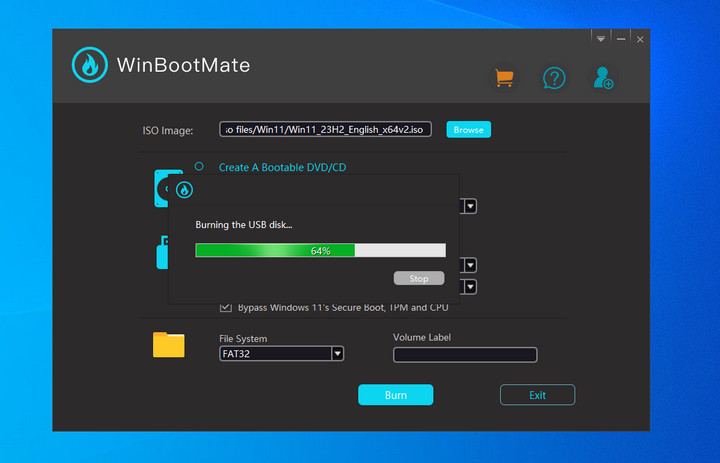
ブータブルUSBが準備できたら、書き込みプロセスが正常に完了したことを示すプロンプトが表示されます!ただし、ファイルがかなり大きいため、ISO書き込みにはしばらく時間がかかる場合があります。WinBootMateはISOイメージを抽出し、すべてのファイルをUSBにコピーし、レジストリのインストール設定をパッチします。
ステップ 5 Microsoft アカウントなしで Windows 11 をインストールする
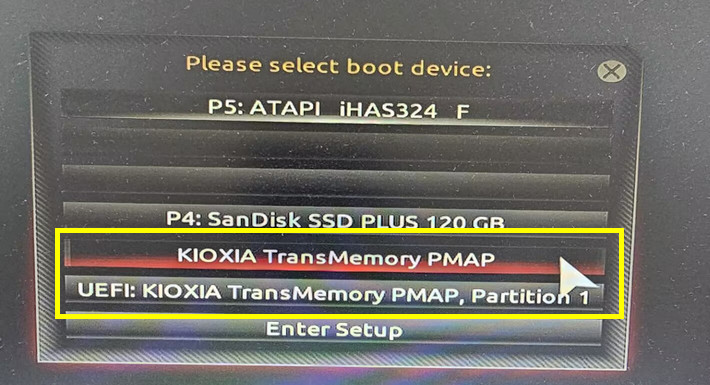
ブータブルUSBドライブを準備したら、コンピュータを再起動してUSBドライブから起動します。USBドライブを優先させるために、BIOS/UEFI設定でブート順序を変更する必要がある場合があります。
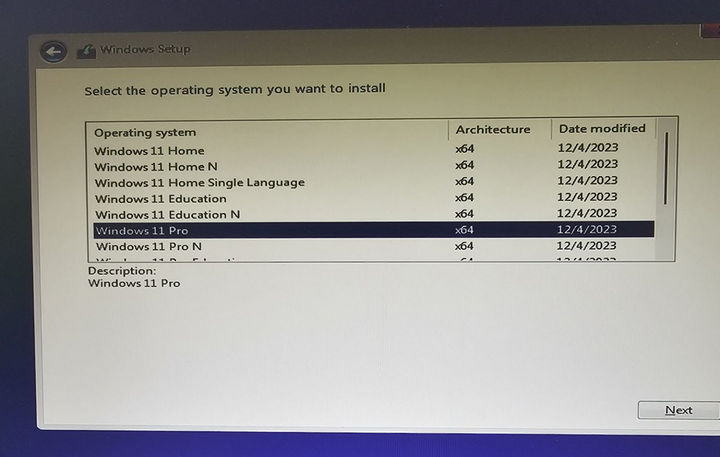
インストールプロセスが開始され、WinBootMateによって行われた変更のおかげで、Windows 11 をインストールする際に Microsoft にサインインする必要がないはずです。 画面の指示に従ってインストールを完了してください。この時点では、Microsoft アカウントにサインインする必要はありません。代わりに、ログイン用のローカルアカウントを作成する必要があります。
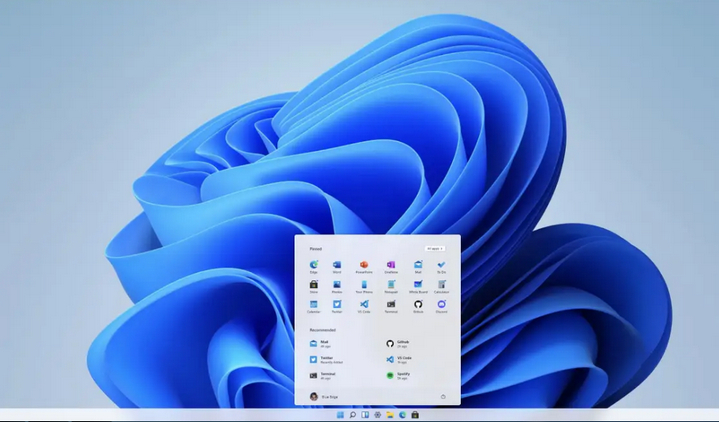
Microsoft アカウントなしで Windows 11 を正常にインストールした後、特に古いハードウェアの場合は、ドライバーを手動でインストールする必要があるかもしれません。システムは一般的に正常に機能するはずですが、サポートされていないハードウェアのために、時折安定性の問題や特定の機能のサポートの不足が発生する可能性があります。
よくある質問
Microsoft アカウントなしで Windows 11 をインストールすることは可能ですか? はい、Microsoft アカウントを使用せずに Windows 11 をインストールすることは可能ですが、そのプロセスにはいくつかの追加手順や回避策が必要な場合があります。
Windows 11 セットアップ中のインターネット要件をバイパスする方法は? 特定の方法を使用して、Windows 11 セットアップ中のインターネット要件をバイパスすることができます。ネットワークから切断するように求められた場合や、ステップをスキップするためのコマンドプロンプトのトリックを使用することができます。
Windows 11のインストール中にMicrosoftアカウントの必要性をバイパスする方法は?セットアップ中に、Microsoftアカウントでサインインするように促されたときにインターネットから切断するか、コマンドラインのトリックを使用してローカルアカウントを作成することができます。
インターネットにアクセスできない状態でWindows 11のインストール中にローカルアカウントに切り替えることはできますか?はい、通常、インターネット接続がある場合に強制されるMicrosoftアカウントの要件をバイパスして、Windows 11のインストール中にローカルアカウントに切り替えることができます。
MicrosoftアカウントなしでWindows 11をインストールする利点は何ですか?Microsoftのサーバーとデータが同期されないため、Microsoftアカウントなしでのインストールはよりプライバシーを確保し、個人設定に対するより多くの制御を可能にします。
Windows 11をインストールした後にMicrosoftアカウントからローカルアカウントに切り替えることはできますか?はい、インストール後に「設定」アプリの「アカウント」セクションに移動して、ローカルアカウントに切り替えることができます。
Windows 11でMicrosoftアカウントを使用しない場合、機能が制限されますか?OneDriveの統合、Microsoftストアアプリ、クロスデバイス同期などの一部の機能はMicrosoftアカウントが必要ですが、コアOSの機能には影響がありません。
MicrosoftアカウントなしでWindows 11をインストールすると、更新はどのように機能しますか?Windowsの更新は通常通り機能し、Microsoftアカウントでサインインする必要なく、セキュリティパッチや機能の更新を受け取ることができます。
結論
WinBootMateを使用してMicrosoftアカウントなしでWindows 11をインストールすると、Microsoftのエコシステムと統合したくないユーザーにとって柔軟でプライバシーを重視した代替手段を提供します。WinBootMateを使用することで、インストール中にローカルアカウントを作成し、個人データやシステム設定に対するより大きな制御を維持することができます。クラウドサービスからの独立性を重視し、より伝統的なユーザーエクスペリエンスを好む人にとって、このインストール方法は実用的で効果的な解決策となります。