

WinBootMate: Desbloquea Windows 11 en cualquier PC - ¡Sin TPM, Secure Boot o limitaciones de CPU!
 Última actualización el 10 de enero de 2026 por Adams Steven (14 Comentarios)
Windows 11 viene con requisitos de sistema estrictos, incluido TPM 2.0, Secure Boot y CPUs compatibles. Pero, ¿qué pasa si tu PC no cumple con estos criterios? Ahí es donde entra en juego WinBootMate, permitiéndote evitar estas limitaciones e instalar Windows 11 en cualquier computadora. Ya sea que estés utilizando un dispositivo antiguo o una configuración personalizada, WinBootMate garantiza una instalación sin problemas sin frustrantes comprobaciones de compatibilidad.
[Actualizaciones] Ahora puedes ejecutar WinBootMate en Windows 11/10/8/7 y macOS sequoia (incluido Apple Silicon Mac).
Cómo WinBootMate evita las restricciones de Windows 11
En primer lugar, descargue e instale WinBootMate en una PC. WinBootMate está disponible en dos versiones, atendiendo tanto a usuarios de Windows como de Mac. Puede descargar la versión adecuada para su sistema operativo
Paso 1 Descargar el archivo ISO de Windows 11 de Microsoft
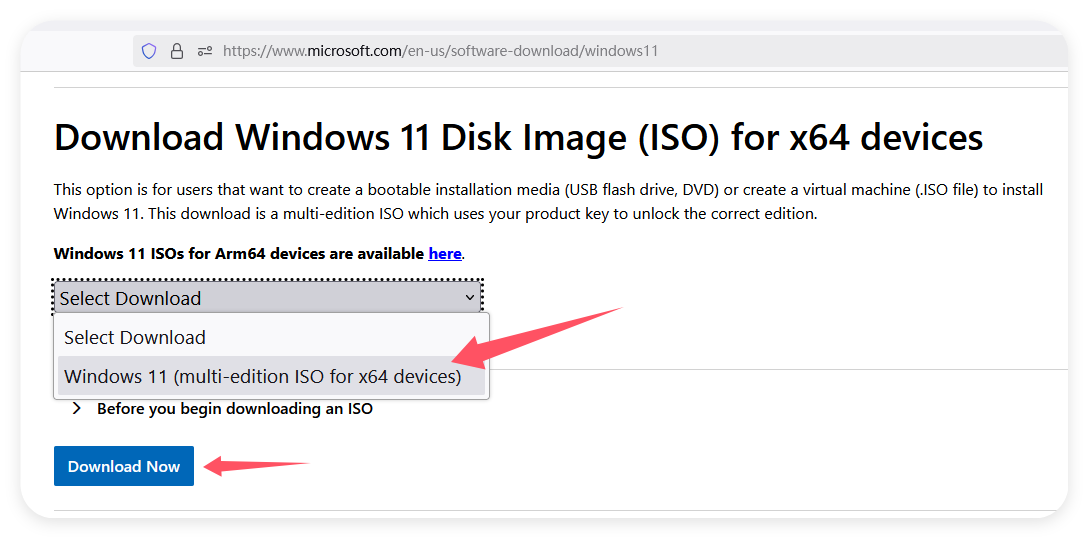
Puede descargar el archivo ISO oficial de Windows 11 desde el sitio web de Microsoft. Sitio web de Microsoft >>
- Desplácese hacia abajo hasta “Descargar imagen de disco de Windows 11 (ISO)”
- Seleccione la versión Windows 11
- Haga clic en Confirmar, luego descargue el ISO de 64 bits
Paso 2 Conecte una unidad USB y lance WinBootMate
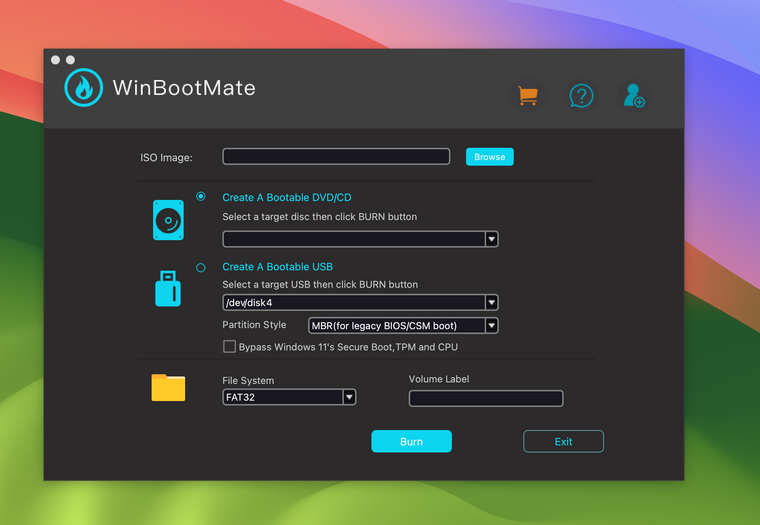
Conecte una unidad flash USB (menos de 64 GB) a la computadora y asegúrese de poder ver el nombre de la USB desde la barra lateral de la aplicación Finder. Ahora, abra WinBootMate en su Mac desde Launchpad. Verá la siguiente pantalla:
Paso 3 Importe la ISO de Windows en WinBootMate
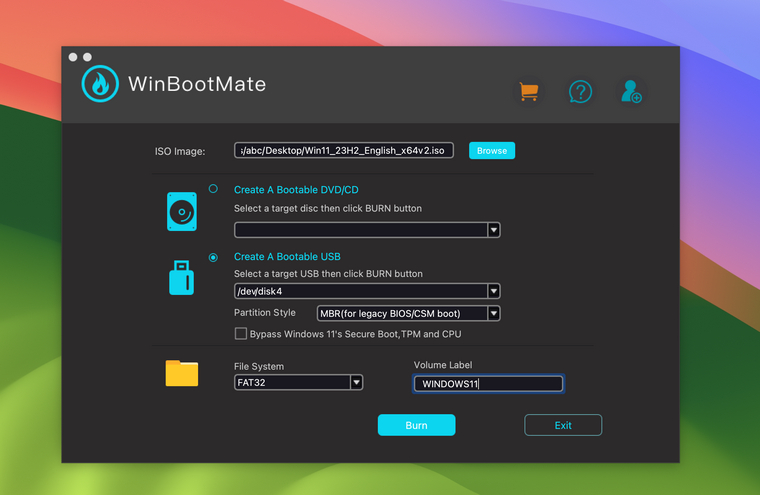
Desde la pantalla principal, haga clic en el botón 'Examinar' para agregar la ISO de Windows 11 a la aplicación. A continuación, haga clic en el pequeño icono circular junto al menú 'Crear una unidad USB de arranque'. Puede ver que el nombre de la USB se muestra como "/dev/disk2". Por favor, retire otros discos externos de su Mac por razones de seguridad. Después de eso, dé un nombre a la unidad USB completando el campo 'Etiqueta de volumen'.
Paso 4 Habilitar el Modo de Bypass
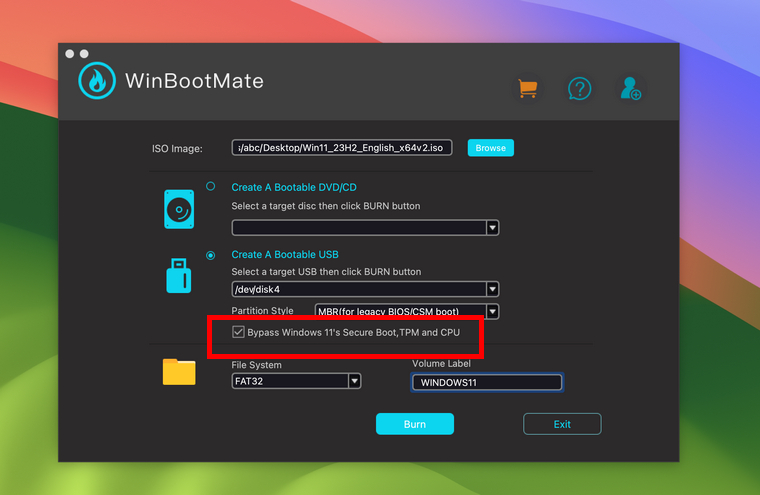
Marque la opción "Ignorar el Secure Boot, TPM y CPU de Windows 11" en WinBootMate. Después de eso, WinBootMate parcheará la ISO de Windows 11 importada para eliminar las restricciones del sistema.
Paso 4Comience a grabar Windows ISO en USB
Cuando se completen todas las configuraciones, haga clic en el botón 'Grabar' en la parte inferior de la pantalla para iniciar el proceso de creación de USB de arranque. La unidad USB se formateará. Asegúrese de haber respaldado los datos en ella. A continuación, ingrese la contraseña de inicio de sesión de su Mac para otorgar el permiso. Después de eso, hay una barra de proceso que indica la tarea de grabación. Debe esperar unos minutos antes de que se complete.
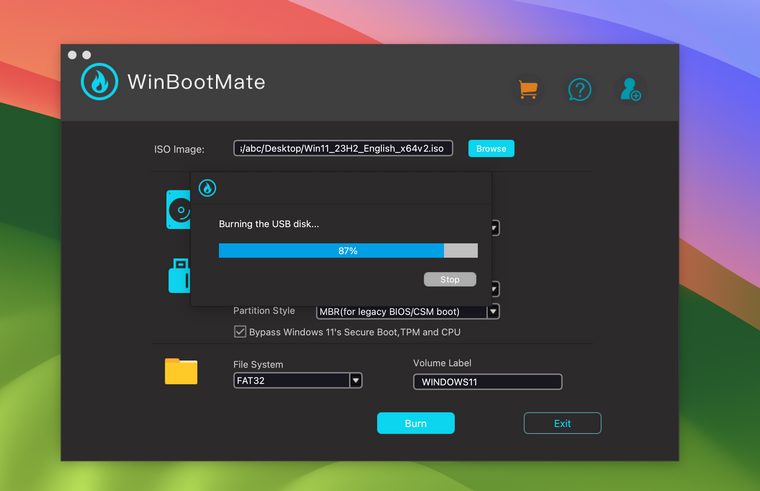
Paso 6 Grabación USB completada
Cuando la tarea de grabación USB se complete con éxito, recibirá una notificación al final. Por favor, expulse el USB y úselo para instalar Windows 11 en cualquier otra PC no compatible.
Instalar Windows 11 en cualquier PC no compatible
Después de crear el disco de arranque, insértelo en la computadora y configúrelo para que arranque desde USB. Generalmente, presione y mantenga presionada la tecla F2, F11 o Del durante el inicio. En este momento, ingresará a la interfaz de instalación del sistema Windows como se muestra a continuación.
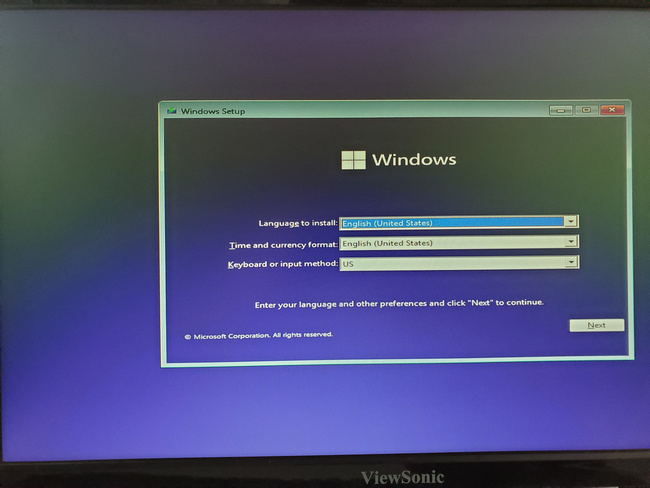
Seleccione el idioma, país, etc. y seleccione Siguiente, luego haga clic en el botón de instalar ahora. En este momento se mostrarán diferentes versiones del sistema Windows, incluidas las de 64 y 32 bits. Puede seleccionar la versión que necesita y hacer clic en Siguiente para comenzar a instalar el sistema.
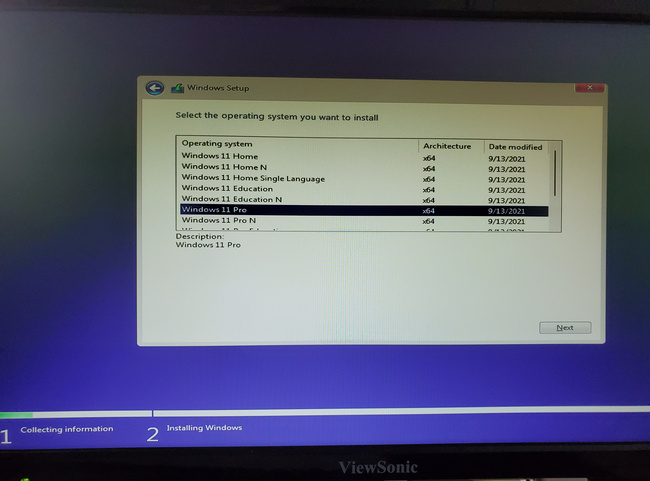
Dado que las restricciones han sido eliminadas, su sistema no tendrá errores de TPM o Secure Boot.
¿Qué puede hacer WinBootMate:
- Instalar Windows 11 sin TPM o TPM 2.0.
- Instalar Windows 11 sin Secure Boot y UEFI.
- Instalar Windows 11 en CPU no compatibles.
- Crear un instalador USB de arranque de Windows.
Si tu PC no cumple con los requisitos oficiales de Windows 11, WinBootMate es la solución definitiva para liberarse de las restricciones de hardware de Microsoft. Ya sea que estés reviviendo una máquina más antigua o probando Windows 11 en hardware no compatible, esta herramienta hace el trabajo sin esfuerzo. ¿Listo para desbloquear Windows 11? ¡Descarga WinBootMate hoy e instala Windows 11 a tu manera!
14 Comentarios
Andre Solomon
4 de diciembre de 2025 a las 5:08 PM
Increíble software para saltarse los requisitos del sistema de Windows 11. Me ayudó a instalar Windows 11 en una computadora portátil muy antigua sin TPM y arranque seguro.
Theresa Chavez
11 de febrero de 2025 a las 2:27 PM
¡WinBootMate es un cambio de juego, me encanta!
Raney Arthur
12 de febrero de 2025 a las 11: 08 AM
Tengo una ThinkPad E130 comprada hace 10 años (sin TPM y Secure Boot). ¿Es posible instalar Windows 11 en esta computadora portátil?
Adams Steven
12 de febrero de 2024 a las 9:14 PM
Claro, WinBootMate podría saltarse las comprobaciones de TPM y Secure Boot en poco tiempo, esa es su función principal, ¡te recomiendo que lo intentes!
Sophia Wiley
13 de febrero de 2025 a la 1:28 PM
Herramienta fantástica. No puedo actualizar mi vieja computadora portátil a Windows 11 porque no cumple con los requisitos del sistema. Pero con el USB booteable de WinBootMate, puedo instalar fácilmente Windows 11 en mi computadora.
Tanya
1 de mayo de 2024 a las 7:08 AM
Software potente con una buena interfaz. No hay configuraciones complejas y obtendrás un USB booteable funcional en poco tiempo. Esto es genial para novatos en tecnología como yo.
Frank Allen
2 de mayo de 2024 a las 3:38 PM
¡Realmente gran aplicación! Solo me tomó 30 minutos instalar Windows 11 en una computadora no compatible con un CPU Intel i5 de 6ta generación.
Hammond
4 de mayo de 2024 a las 8:17 PM
¡He estado usando WinBootMate seis meses y me ha servido muy bien! ¡Logré crear más de 10 USB booteables para solucionar problemas de computadora para mi familia y amigos. ¡Bien hecho!
Curtis Sexton
7 de mayo de 2024 a las 8:27 AM
¡La herramienta perfecta para crear USB booteables! He probado varios otros software pero este es el mejor: fácil, liviano y efectivo. Cuando reparo PCs necesito algunos USB booteables para todo tipo. ¡Gracias por tu trabajo!
Shelby Duran
4 de mayo de 2024 a las 11:35 AM
Fácil de usar y funciona bien. Creé exitosamente un USB booteable de Windows 10 y Windows 11 en mi Mac y no tuve ningún error durante el proceso.
Mosser
9 de mayo de 2024 a las 3:08 PM
He estado jugando con WinBootMate últimamente, y honestamente, es una buena aplicación para cualquiera que intente instalar Windows 11 en una computadora no compatible, maneja esos molestos requisitos de Windows 11 como TMP y secure boot sin sudar. ¡Estaba funcionando con Windows 11 junto con mi otro sistema operativo en poco tiempo!
Theresa Chavez
9 de mayo de 2024 a las 6:41 PM
¡Buen software! ¡Me gusta! Si eres como yo, luchando para poner en marcha Windows 11 porque tu sistema no cumple con los requisitos de TPM y Secure Boot, esta herramienta podría ser tu héroe.
Simmons
9 de mayo de 2024 a las 4:25 PM
¿WinBootMate soporta la última versión de Windows 11 descargada del sitio de Microsoft? ¡Gracias!
Adams Steven
9 de mayo de 2024 a las 5:14 PM
hola, Simmons, WinBootmate soporta completamente los archivos ISO de Win 11 descargados del sitio web oficial, incluidas diferentes versiones de Win 11. Si tu dispositivo no cumple con los requisitos de TPM y Secure Boot, esta herramienta podría ser tu mejor opción.