

Win7UpgradeMate: Mettez à Niveau Facilement de Windows 7 à Windows 10 sans Perte de Données (Conservez les Fichiers Personnels et Applications)
 Dernière Mise à Jour le 10 Juil. 2025 par Adams Steven (9 Commentaires)
Passer de Windows 7 à Windows 10 peut sembler écrasant, surtout si vous craignez de perdre vos fichiers importants, vos applications installées ou vos paramètres personnalisés. C'est là que Win7UpgradeMate intervient. Cet outil de mise à niveau dédié est conçu pour rendre la transition de Windows 7 à Windows 10 fluide et sécurisée. Il garantit que toutes vos données, programmes et configurations système restent intacts tout en vous guidant à travers le processus de mise à niveau étape par étape.
Comment Mettre à Niveau de Windows 7 à Windows 10 sans Perdre de Données
Que vous mettiez à niveau pour une meilleure performance, une sécurité améliorée ou pour accéder aux dernières fonctionnalités de Windows, Win7UpgradeMate rend le voyage simple même pour les débutants. Voici le guide étape par étape.
Étape 1 Téléchargez et Installez Win7UpgradeMate
Tout d'abord, téléchargez et installez Win7UpgradeMate sur votre PC.
Étape 2 Téléchargez le fichier ISO de Windows 10 depuis Microsoft
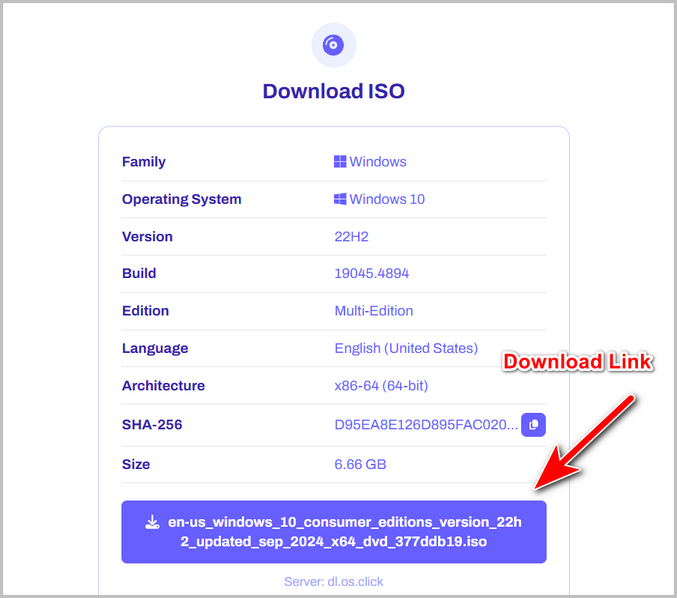
Windows 10 a atteint la fin de son support et l'image ISO n'est plus disponible en téléchargement. Cependant, vous pouvez facilement télécharger l'image ISO de Windows 10 à partir de ce site web de confiance :
https://os.click/en/Windows:Windows_10
Veuillez choisir la version, l'édition, la langue et l'architecture correctes en fonction de la demande. Vous obtiendrez un lien de téléchargement à la fin du processus.
Étape 3 Importez l'ISO de Windows 10 dans l'application
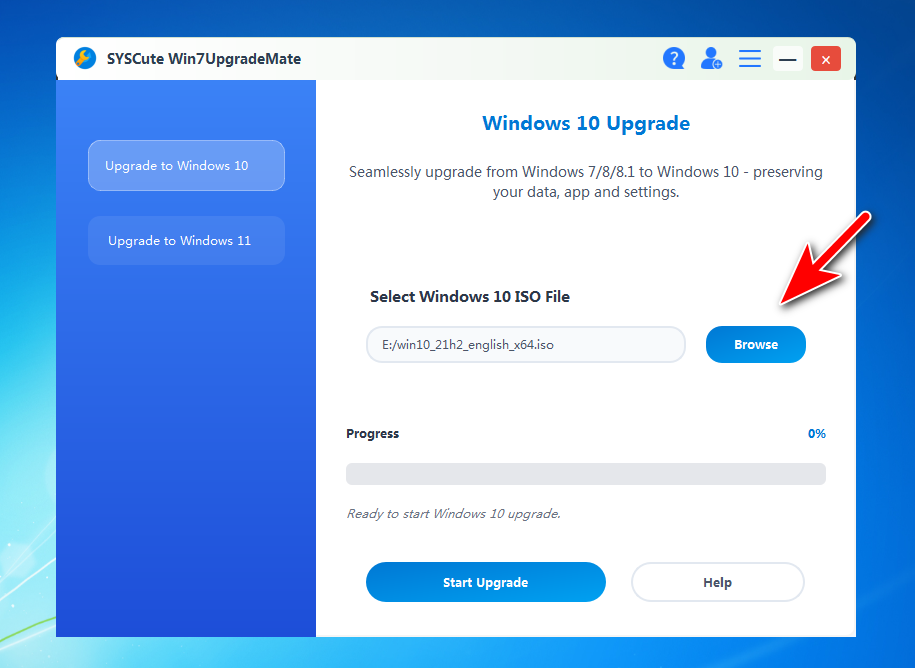
Ouvrez l'application Win7UpgradeMate sur votre ordinateur et cliquez sur le bouton Parcourir pour ajouter l'image ISO de Windows 10 dans l'application.
Étape 4 Extraire l'image ISO de Windows 10
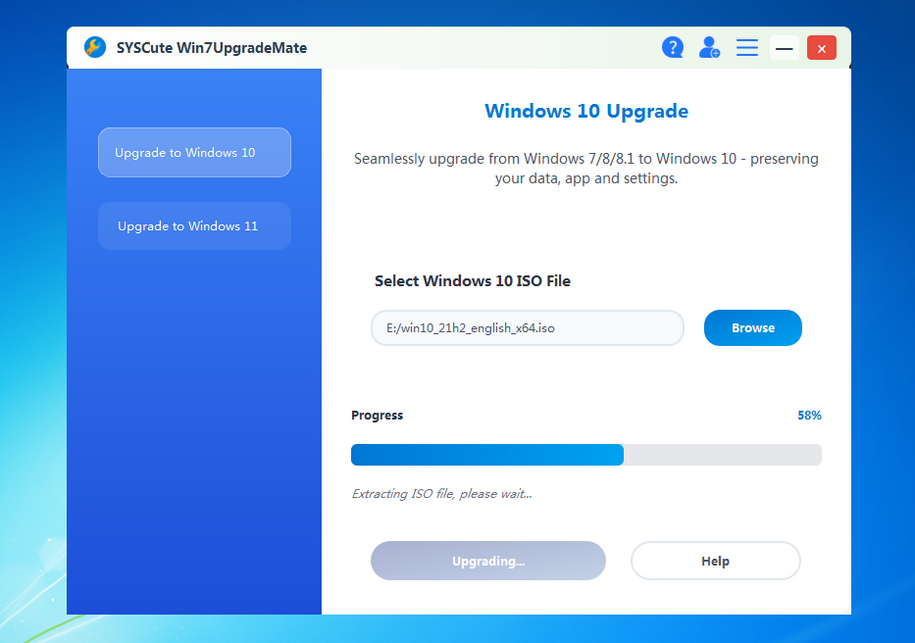
Windows 7 ne peut pas ouvrir et monter une image ISO par défaut. Nous devons d'abord extraire le fichier ISO de Windows 10 avant la mise à niveau. Veuillez cliquer sur le bouton Démarrer la mise à niveau pour le faire.
Étape 5 Commencer la mise à niveau de Windows 7 vers Windows 10
Lorsque l'extraction du fichier ISO est terminée avec succès, vous verrez l'écran suivant.
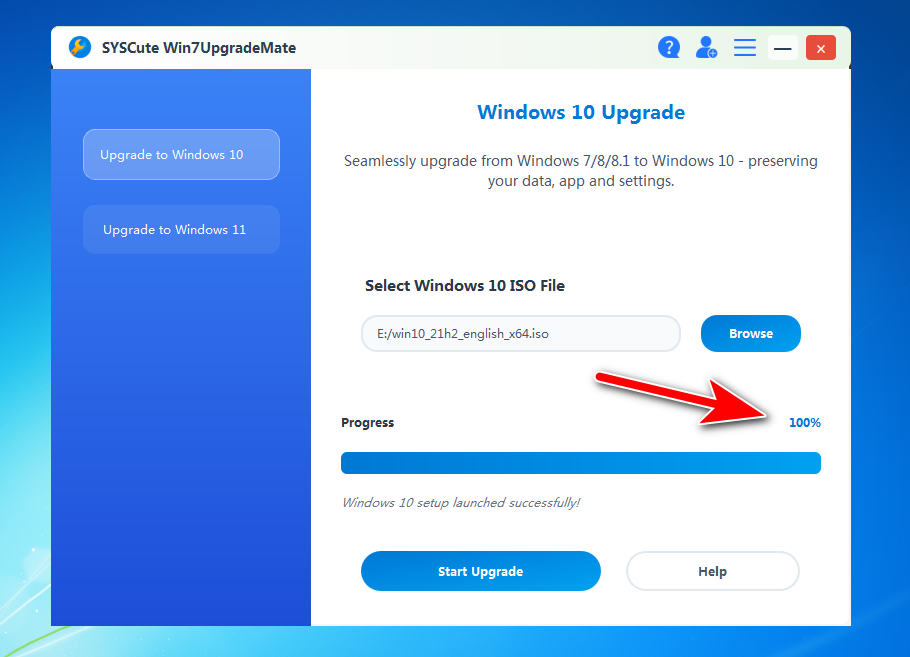
Vous devez attendre quelques minutes avant que le programme d'installation de Windows 10 n'apparaisse dans la barre des tâches.
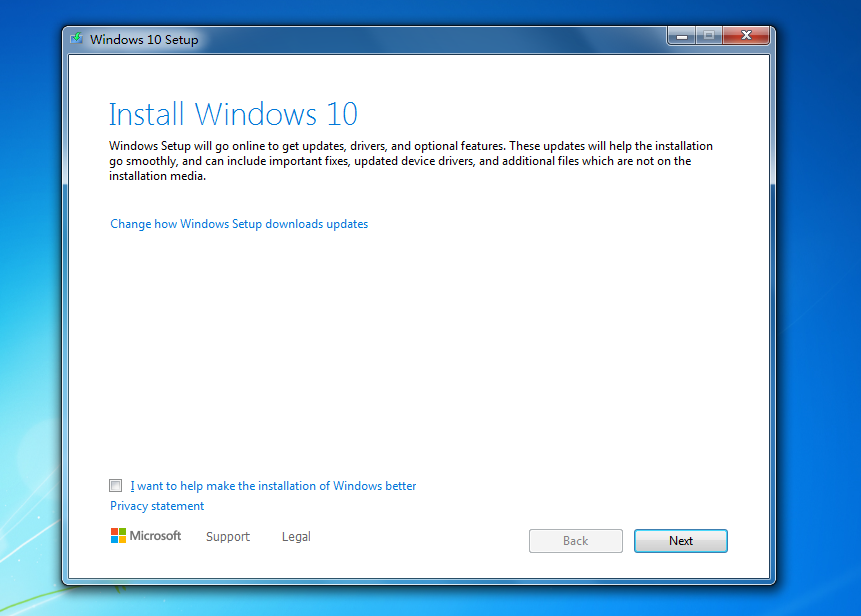
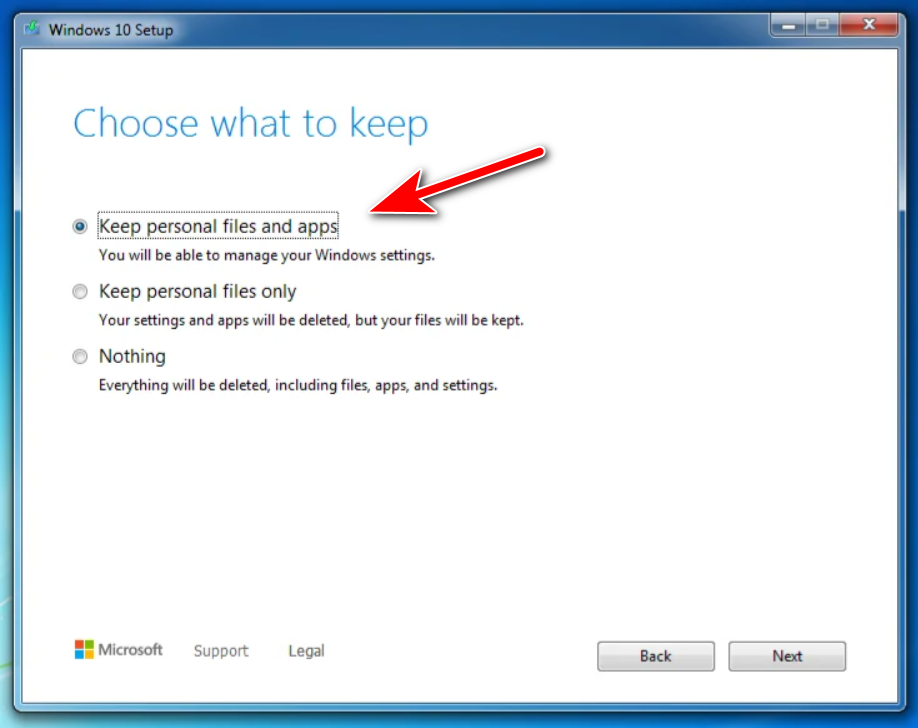
L'assistant d'installation téléchargera des mises à jour et vérifiera le PC avant de commencer la mise à niveau. Veuillez suivre les instructions à l'écran pour terminer la mise à niveau. Tous vos fichiers, applications et paramètres sont bien conservés !
Résumé
En suivant les étapes décrites dans ce guide, vous pouvez facilement passer de Windows 7 à Windows 10 sans le stress de perdre des données ou de recommencer à zéro. Win7UpgradeMate simplifie le processus et vous offre une transition fluide et sans souci vers un système d'exploitation moderne. Avec vos fichiers, applications et paramètres préservés, vous pouvez profiter immédiatement des avantages de Windows 10 : performances plus rapides, sécurité renforcée et support continu de Microsoft. La mise à niveau n'a jamais été aussi simple et sûre.
14 Commentaires
Andre Solomon
4 décembre 2024 à 17h08
Logiciel incroyable. Il m'a aidé à installer Windows 10 sur un très vieux ordinateur portable sans perte de données. Tous mes fichiers et applications sont intacts, excellent travail!
Theresa Chavez
11 février 2025 à 14h27
Win7UpdageMate est un véritable changement de jeu, je l'adore!
Raney Arthur
12 février 2025 à 11h 08
J'ai un ThinkPad E130 acheté il y a 10 ans (pas de TPM et Secure Boot). Est-il possible d'installer Windows 10 sur cet ordinateur portable?
Adams Steven
12 février 2025 à 21h14
Bien sûr, Win7UpgradeMate peut le faire de manière simple.
Sophia Wiley
13 février 2025 à 13h28
Outil fantastique. Je ne peux pas mettre à niveau mon vieux ordinateur portable vers Windows 10 car il ne répond pas aux exigences du système. Mais avec Win7UpgradeMate, je peux facilement installer Windows 10 sur mon ordinateur.
Tanya
1er mai 2025 à 7h08
Un logiciel puissant avec une bonne interface. Aucun paramètre complexe et vous obtiendrez une clé USB bootable fonctionnelle en peu de temps. C'est génial pour les débutants en technologie comme moi.
Frank Allen
2 mai 2025 à 15h38
Vraiment super application ! Il m'a fallu seulement 30 minutes pour installer Windows 10 avec un ancien processeur Intel i5 de 6e génération.
Hammond
4 juin 2025 à 20h17
J'utilise Win7UpgradeMate depuis six mois et il m'a très bien servi ! J'ai réussi à créer plus de 10 clés USB bootables pour résoudre les problèmes informatiques de ma famille et de mes amis. Bravo !
Curtis Sexton
29 juin 2025 à 8h27
L'outil parfait pour la mise à niveau vers Windows 7 ! J'ai essayé plusieurs autres logiciels mais celui-ci est le meilleur : facile, léger et efficace. Merci pour votre travail !
Simmons
21 août 2025 à 16h25
Un des meilleurs outils pour la mise à niveau vers Windows 7. J'ai installé Windows 10 et tous mes fichiers et applications sont là !