

Hoe AllClipDown-software te gebruiken om online video's te downloaden op een pc of Mac
AllClipDown, zoals de naam al aangeeft, is een alles-in-één video-downloadtool waarmee video's kunnen worden gedownload van meer dan 500+ online websites, waaronder YouTube, Facebook, Instagram, TikTok, Twitter, Reddit en nog veel meer. Het wordt geleverd met drie krachtige downloadmodi, zodat u online video's individueel of in bulk kunt opslaan. Bovendien is het ook mogelijk om afspeellijsten te downloaden. Momenteel werkt AllClipDown foutloos op Windows 11 en macOS Sonoma met Apple Silicon Mac.
Hieronder vindt u de stapsgewijze handleiding over hoe u online video's kunt downloaden met AllClipDown. We zullen de Windows-versie als demonstratie gebruiken. De stappen zijn hetzelfde op Mac.
Deel 1: Hoe één video per keer te downloaden
Ten eerste, download en installeer AllClipDown op uw pc. AllClipDown is beschikbaar in twee varianten, compatibel met zowel Windows als Mac-systemen. Kies en download de versie die overeenkomt met uw besturingssysteem.
Stap 1 Zoek en kopieer de URL van de doelvideo
Om een online video te downloaden, is de eerste stap het vinden van het URL-adres. Neem bijvoorbeeld YouTube, ga naar de website en zoek de video die je wilt downloaden. Ga daarna naar de adresbalk en ctrl + c om de video-URL te kopiëren.
Stap 2 Plak de video-URL in AllClipDown en start met analyseren
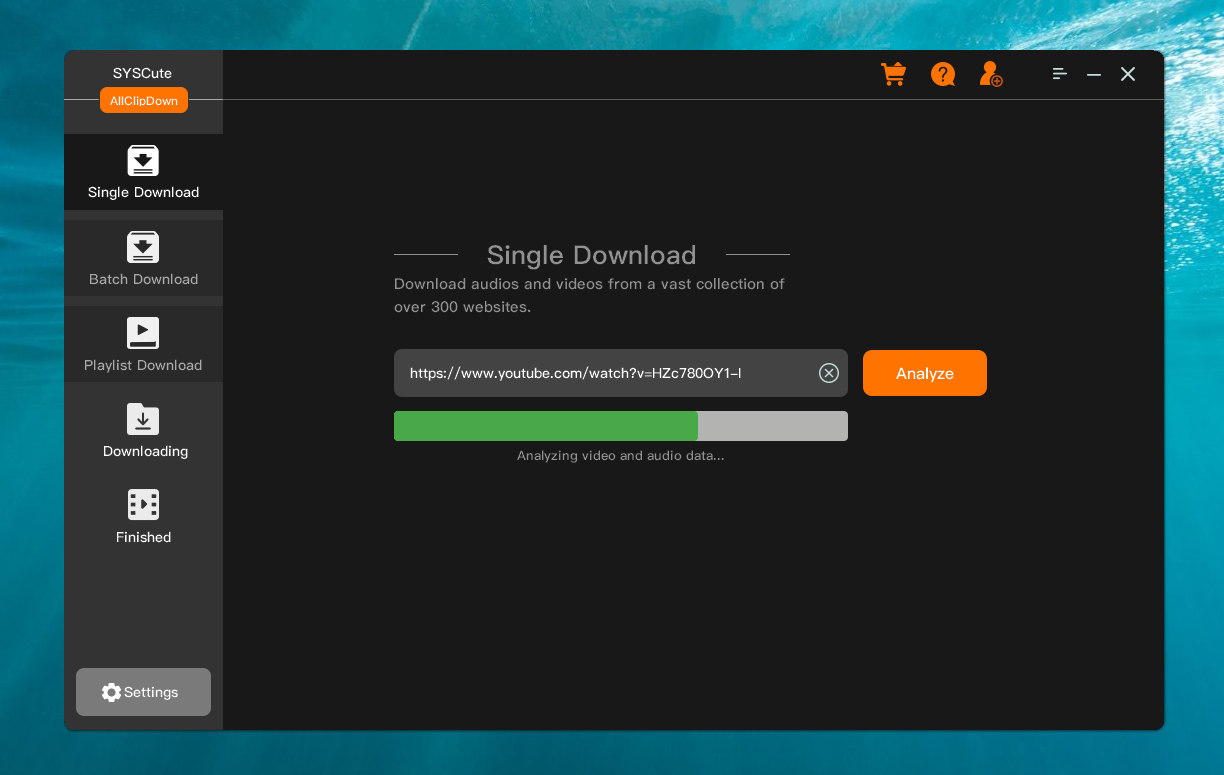
Open de AllClipDown-software vanaf het bureaubladpictogram en u bevindt zich in de 'Enkele download' sectie, waar u slechts één video per keer kunt downloaden. Plak nu de URL in het lege invoerveld en klik op de 'Analyseren' knop.
Stap 3 Kies een uitvoerformaat
Wacht een paar seconden en je krijgt verschillende opties voor het uitvoerformaat, waaronder Video & Audio, Alleen Video en Alleen Audio. Kies degene die je het beste bevalt. Standaard is de videokwaliteit ingesteld op het beste voor HD-video's. Je kunt ook een andere resolutie kiezen uit de lijst. Hoe hoger de resolutie, hoe groter het bestand. Let ook op de locatie waar de gedownloade video's worden opgeslagen. Geef een lokale map op om de video's te bewaren.

Stap 4 Start met het downloaden van online video
Klik op de 'Downloaden' knop om het downloaden van de video te starten. Op dit moment wordt het actieve venster doorgestuurd naar de 'Downloaden' sectie, waar je de voortgang van de download kunt bekijken.

Stap 5 Bekijk de gedownloade video's
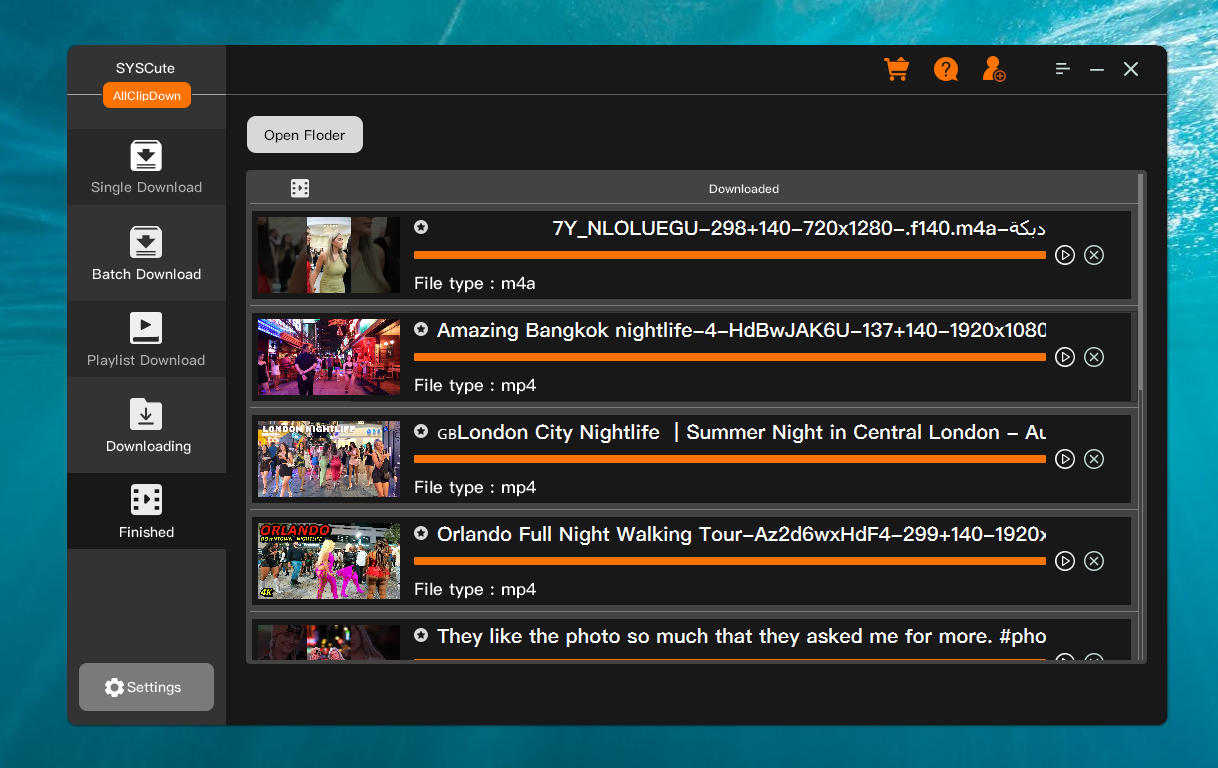
Zodra het voltooid is, worden de video's verplaatst naar de 'Afgerond' sectie. Navigeer nu naar de downloadmap en begin met het bekijken van de video.

Deel 2: Hoe Bulkvideo's Te Downloaden (Maximaal 50 Video's Tegelijk)
Soms heb je een grote verzameling video's die gedownload moeten worden. Het kan te saai zijn om dit één voor één te doen. Daarom komt de Batch Download-modus van pas. Je kunt maximaal 50 video's tegelijk downloaden onder het menu Batch Download.
Stap 1 Ga naar Batch Download en Plak Video Links
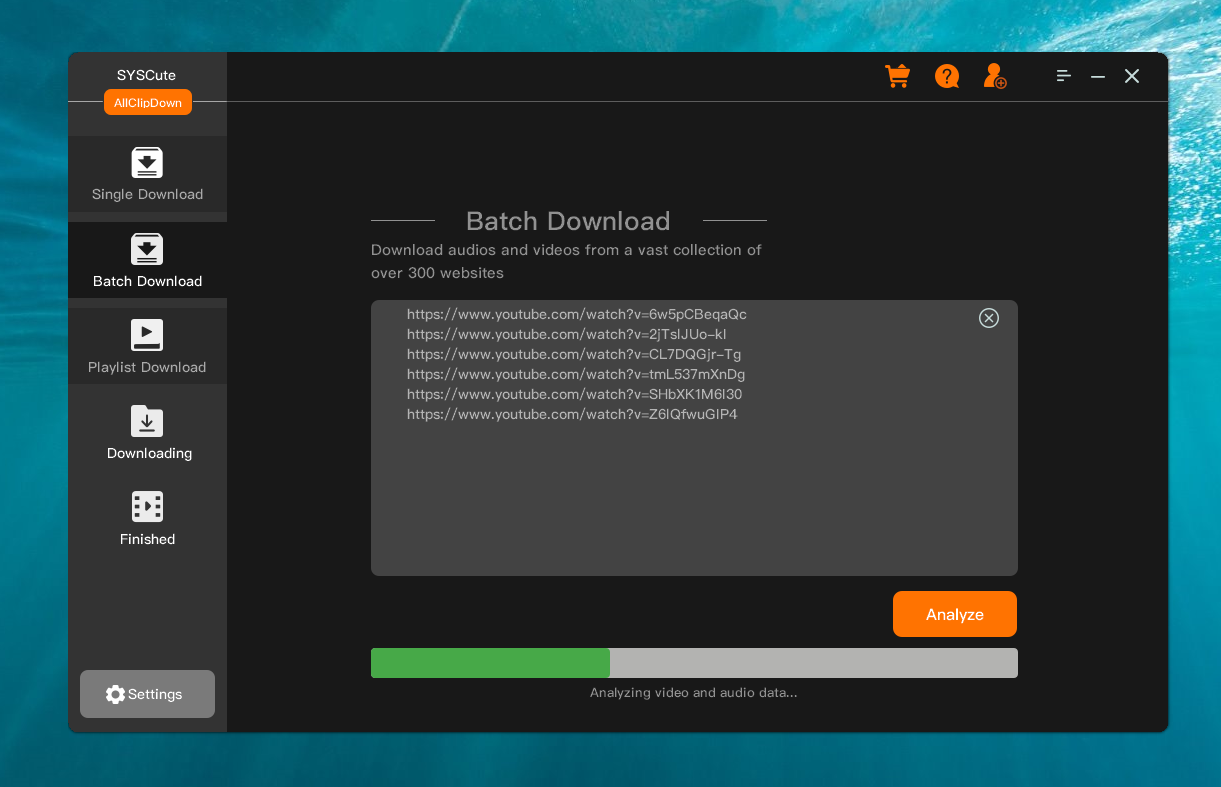
Open de AllClipDown-software en navigeer naar de 'Batch Download' sectie. Plak nu alle videolinks in het vierkante vak. Je kunt tot 50 URL's tegelijk toevoegen.
Stap 2 Analyseer Videolinks
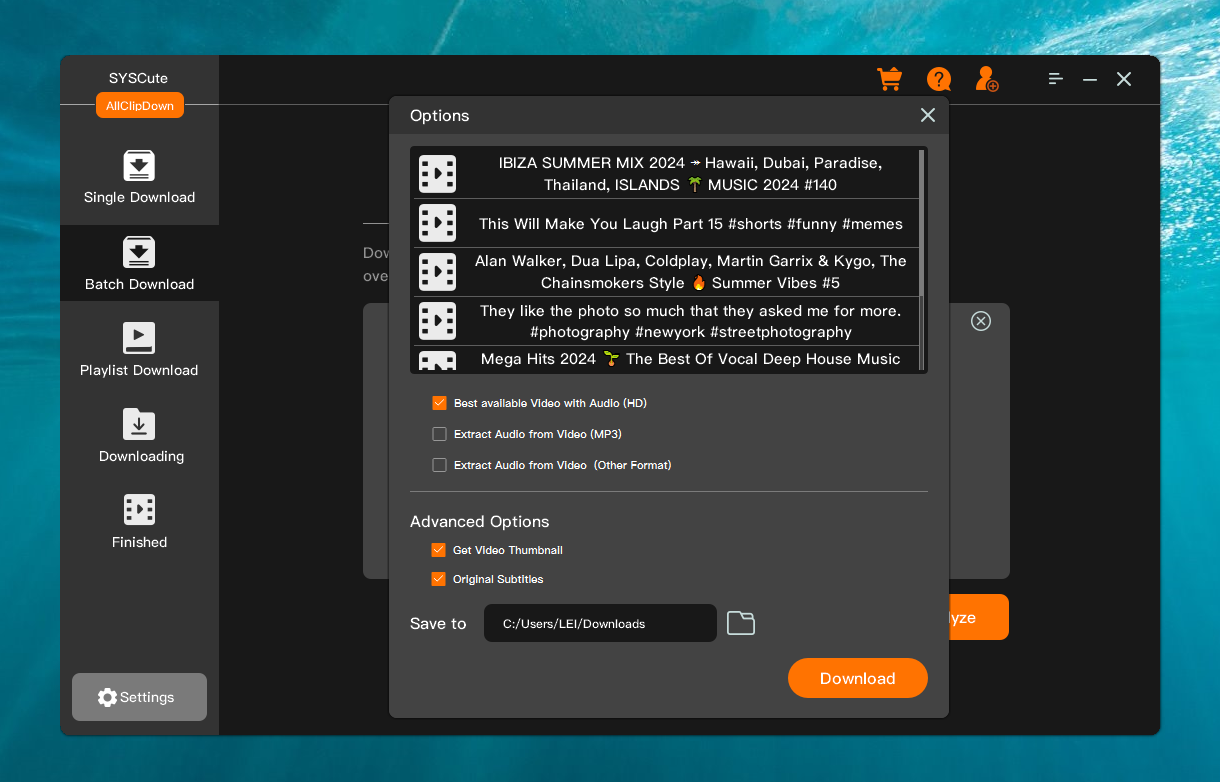
Zodra alle videolinks in het vak zijn geplakt, klik je op de 'Analyseren' knop om alle invoer te controleren. Wacht ongeveer één minuut, je zult alle video's zien vanuit het Opties-venster. Je kunt ervoor kiezen om de hele video te downloaden of audio uit de video te extraheren. Het uitvoerformaat is HD-video. Daarnaast moet je een handige plek kiezen om de video's op te slaan.
Stap 3 Start met het downloaden van online video's
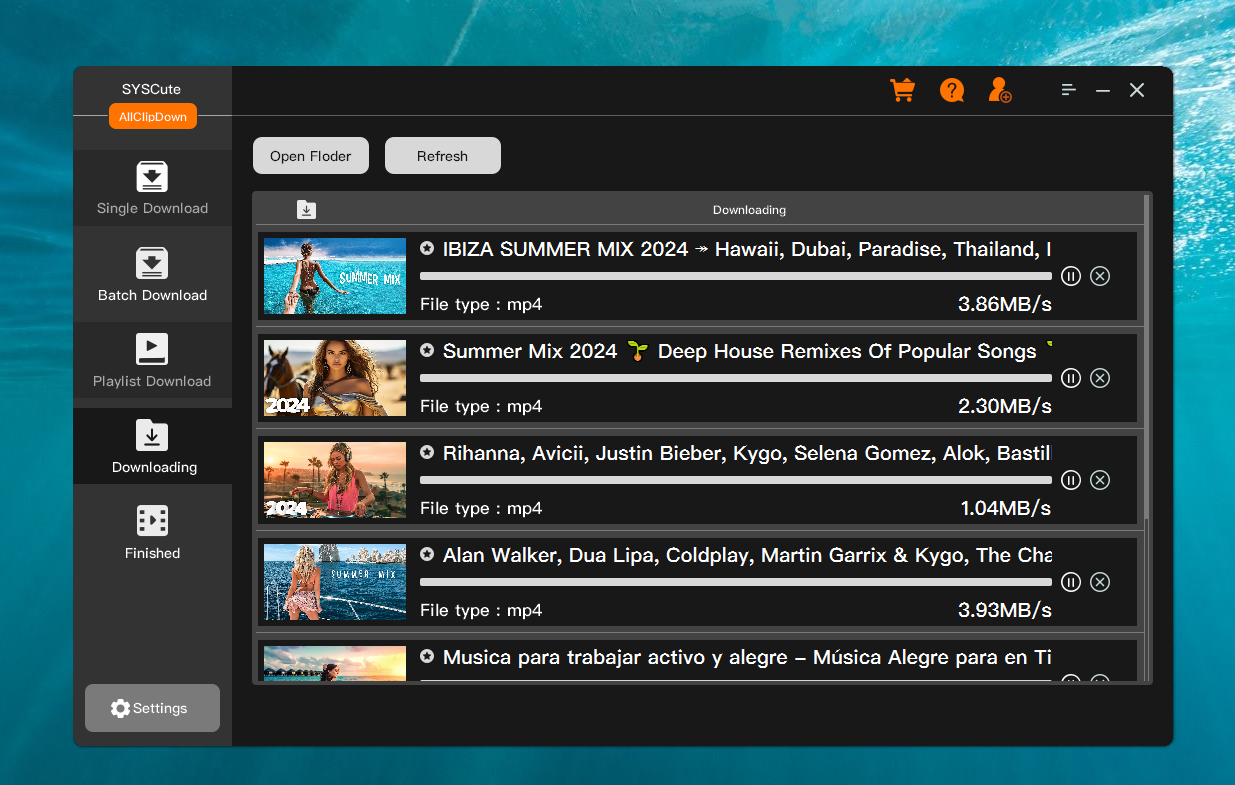
Na het voltooien van de instellingen, klik op de 'Downloaden' knop om te beginnen met het downloaden van de video's. Dit zal even duren omdat de video's van hoge kwaliteit zijn. U kunt de voortgang van het downloaden volgen vanaf het hoofdscherm.
Stap 4 Bekijk de gedownloade video's
Zodra alle video's volledig zijn gedownload, kunt u ze allemaal zien onder het 'Voltooid' tabblad. Ga naar de downloadmap en begin nu gratis met het bekijken van de video's!
Download een gratis exemplaar van AllClipDown en geniet van online video's voor offline bekijken op verschillende apparaten. Begin nu met downloaden!
Deel 3: Hoe een afspeellijst downloaden van ondersteunde sites
Meestal maakt de videomaker een nieuwe afspeellijst voor een verzameling video's onder dezelfde categorie of onderwerp, zodat de kijker de video's zonder onderbreking kan bekijken. AllClipDown kan YouTube-afspeellijst downloaden, evenals andere sites.
Stap 1 Zoek de URL van de afspeellijst
Ga naar de profielpagina van de YouTube-auteur en ga naar de afspeellijstsectie. Selecteer de afspeellijst die je wilt downloaden en kopieer de URL uit de adresbalk van de browser.
Stap 2 Analyseer de afspeellijst-URL
Start AllClipDown vanaf de computer en ga naar de sectie 'Afspeellijst downloaden'. Plak nu de afspeellijst-URL en klik op de 'Analyseren' knop.

Stap 3 Downloadinstellingen
Als de afspeellijst geldig is en wordt ondersteund door de software, zie je alle titels van de afspeellijst. Kies alstublieft een uitvoerformaat en de locatie om de gedownloade video's op te slaan.

Stap 4 Begin met het downloaden van afspeellijstvideo's
Klik op de 'Downloaden' knop om alle video's van de afspeellijst te downloaden. Op dit moment worden alle wachtende downloadtaken verplaatst naar het 'Downloaden' tabblad. Je kunt het hele proces hier nauwlettend volgen!

Stap 5 Speel gedownloade afspeellijstvideo's af
Wanneer alle video's van de afspeellijst succesvol zijn gedownload, wordt het actieve venster doorgestuurd naar het 'Voltooid' tabblad. Je kunt de video-thumbnail en titel op het scherm zien. Je kunt nu op de 'Map openen' knop bovenaan klikken om de gedownloade video's af te spelen.

Dit is een volledige handleiding voor het gebruik van de SysCute AllClipDown-software om online video's te downloaden. Als je een probleem hebt met het programma, ga dan naar de contactpagina en stuur ons je vraag.