

WinBootMate: Ontgrendel Windows 11 op elke pc - Geen TPM, Secure Boot of CPU-beperkingen!
 Laatst bijgewerkt op 10 mei 2024 door Adams Steven (14 Reacties)
Windows 11 wordt geleverd met strikte systeemvereisten, waaronder TPM 2.0, Secure Boot en ondersteunde CPU's. Maar wat als je pc niet aan deze criteria voldoet? Daar komt WinBootMate om de hoek kijken, waardoor je deze beperkingen kunt omzeilen en Windows 11 op elke computer kunt installeren. Of je nu een ouder apparaat gebruikt of een op maat gemaakte rig, WinBootMate zorgt voor een naadloze installatie zonder frustrerende compatibiliteitscontroles.
[Updates] Je kunt nu WinBootMate uitvoeren op Windows 11/10/8/7 en macOS sequoia (inclusief Apple Silicon Mac).
Hoe WinBootMate de beperkingen van Windows 11 omzeilt
Ten eerste, download en installeer WinBootMate op een pc. WinBootMate is beschikbaar in twee versies, voor zowel Windows- als Mac-gebruikers. U kunt de juiste versie downloaden voor uw besturingssysteem
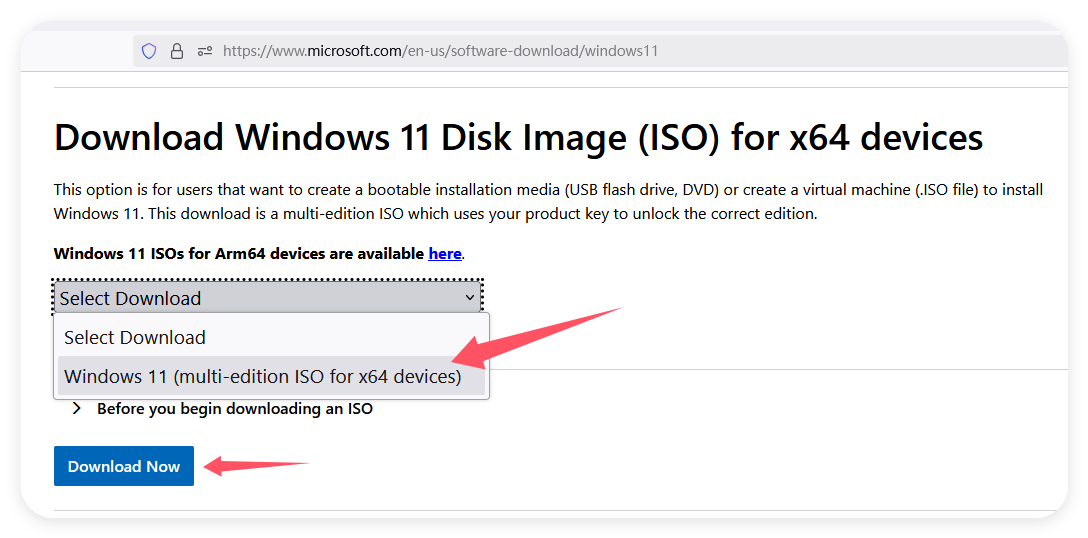
Stap 1 Download Windows 11 ISO-bestand van Microsoft
U kunt het officiële Windows 11 ISO-bestand downloaden van de website van Microsoft. Microsoft website >>
- Scroll naar beneden naar “Download Windows 11 Disk Image (ISO)”
- Selecteer Windows 11 versie
- Klik op Bevestigen, en download vervolgens de 64-bits ISO
Stap 2 Steek een USB-station in en start WinBootMate
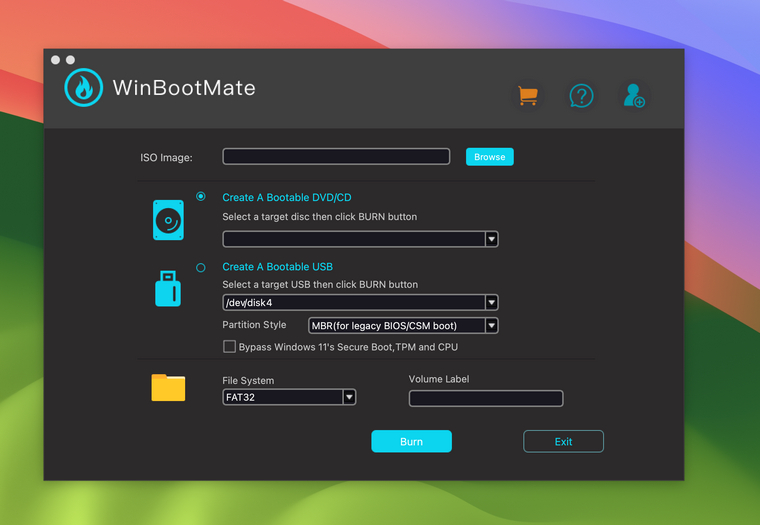
Sluit een USB-flashstation (minder dan 64 GB) aan op de computer en zorg ervoor dat je de USB-naam kunt zien in de zijbalk van de Finder-app. Open nu WinBootMate op je Mac vanuit Launchpad. Je zult het volgende scherm zien:
Stap 3 Importeer Windows ISO in WinBootMate
Vanaf het hoofdscherm, klik op de 'Bladeren' knop om Windows 11 ISO toe te voegen aan de app. Klik vervolgens op het kleine cirkelpictogram naast het menu 'Maak een opstartbare USB'. Je ziet dat de USB-naam wordt vermeld als "/dev/disk2". Verwijder alsjeblieft andere externe schijven van je Mac uit veiligheidsoverwegingen. Geef daarna een naam aan het USB-station door het veld 'Volumelabel' in te vullen.

Stap 4 Schakel de Bypass-modus in
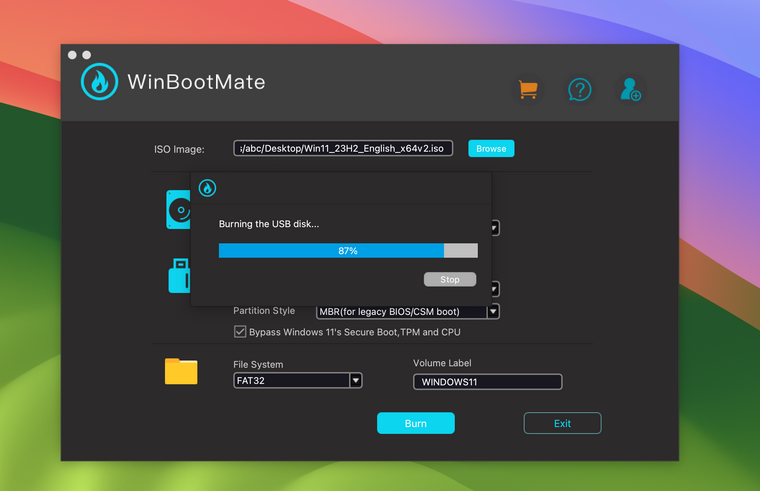
Vink de optie "Omzeil Windows 11's Secure Boot, TPM en CPU" aan in WinBootMate. Hierna zal WinBootMate de geïmporteerde Windows 11 ISO patchen om de systeembeperkingen te verwijderen.

Stap 4Start het branden van Windows ISO naar USB
Als alle instellingen zijn voltooid, klik dan op de 'Branden' knop onderaan het scherm om het proces van het maken van een opstartbare USB te starten. De USB-drive zal worden geformatteerd. Zorg ervoor dat u de gegevens erop hebt back-up gemaakt. Voer vervolgens het inlogwachtwoord van uw Mac in om de toestemming te verlenen. Daarna is er een voortgangsbalk die de brandtaak aangeeft. U moet een paar minuten wachten voordat het klaar is.
Stap 6 USB Branden Voltooid
Wanneer de USB-brandtaak succesvol is voltooid, ontvangt u daarvoor een melding aan het einde. Verwijder de USB en gebruik deze om Windows 11 op andere niet-ondersteunde pc's te installeren.
Installeer Windows 11 op elk niet-ondersteund pc
Na het maken van de opstartschijf, steek deze in de computer en stel in dat er vanaf USB wordt opgestart. Druk over het algemeen op F2, F11 of Del tijdens het opstarten. Op dit moment komt u in de installatie-interface van het Windows-systeem terecht zoals hieronder.
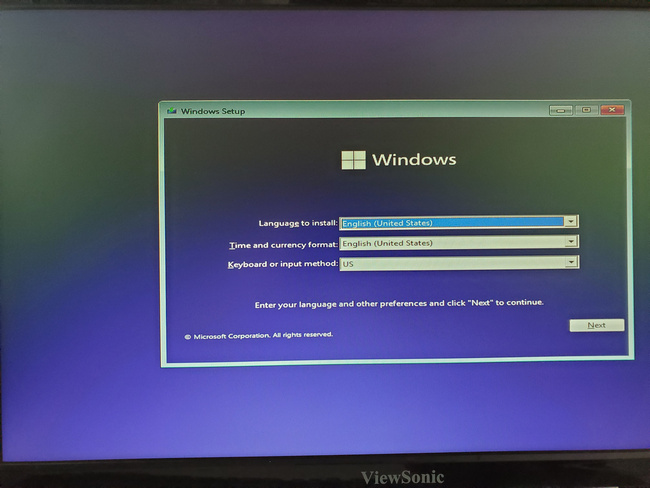
Selecteer taal, land, enz. en selecteer Volgende, klik vervolgens op de knop Nu installeren. Verschillende versies van het Windows-systeem worden nu weergegeven, waaronder 64 en 32-bits. U kunt de versie selecteren die u nodig heeft en op Volgende klikken om de installatie van het systeem te starten.
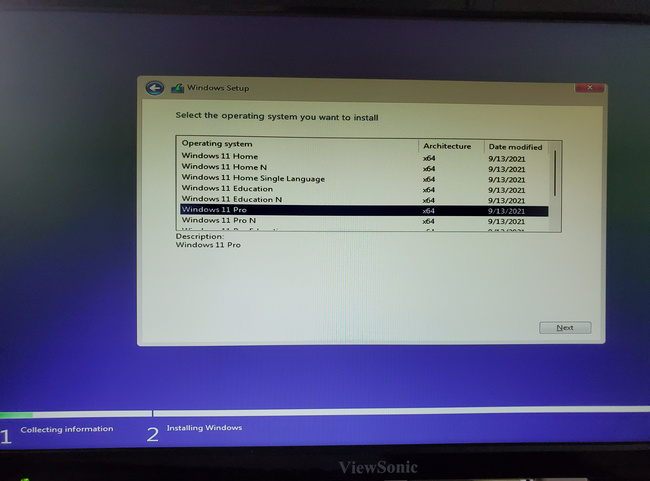
Aangezien de beperkingen zijn opgeheven, zal uw systeem geen TPM- of Secure Boot-fouten tegenkomen.
Wat kan WinBootMate doen:
- Installeer Windows 11 zonder TPM of TPM 2.0.
- Installeer Windows 11 zonder Secure Boot en UEFI.
- Installeer Windows 11 op een niet-ondersteunde CPU.
- Maak een Windows-opstartbare USB-installatiekopie.
Als uw pc niet voldoet aan de officiële vereisten van Windows 11, is WinBootMate de ultieme oplossing om los te breken van de hardwarebeperkingen van Microsoft. Of u nu een ouder apparaat nieuw leven inblaast of Windows 11 op niet-ondersteunde hardware test, deze tool klaart de klus moeiteloos. Klaar om Windows 11 te ontgrendelen? Download vandaag nog WinBootMate en installeer Windows 11 op uw voorwaarden!
14 Reacties
Andre Solomon
4 december 2023 om 17:08
Incredible software om de systeemvereisten van Windows 11 te omzeilen. Het heeft me geholpen Windows 11 te installeren op een zeer oude laptop zonder TPM en secure boot.
Theresa Chavez
11 februari 2024 om 14:27
WinBootMate is een game changer, love it!
Raney Arthur
12 februari 2024 om 11: 08
Ik heb een ThinkPad E130 die 10 jaar geleden is gekocht (Geen TPM en Secure Boot). Is het mogelijk om Windows 11 op deze laptop te installeren?
Adams Steven
12 februari 2024 om 21:14
Natuurlijk, WinBootMate kan de TPM en Secure Boot-controles in no time omzeilen, dat is de kernfunctie, ik raad je aan het te proberen!
Sophia Wiley
13 februari 2024 om 13:28
Fantastische tool. Ik kan mijn oude laptop niet upgraden naar Windows 11 omdat het niet voldoet aan de systeemvereisten. Maar met de bootable USB van WinBootMate kan ik eenvoudig Windows 11 op mijn computer installeren.
Tanya
1 mei 2024 om 7:08
Krachtige software met een goede interface. Geen complexe instellingen en je krijgt in korte tijd een werkende opstartbare USB. Dit is geweldig voor technische nieuwkomers zoals ik.
Frank Allen
2 mei 2024 om 15:38
Echt geweldige app! Het kostte me slechts 30 minuten om Windows 11 te installeren op een niet-ondersteunde computer met een 6e generatie Intel i5 CPU.
Hammond
4 mei 2024 om 20:17
Ik gebruik WinBootMate al zes maanden en het heeft me heel goed gediend! Ik slaagde erin om meer dan 10 opstartbare USB's te maken om computerproblemen voor mijn familie en vrienden op te lossen. Duimen omhoog!
Curtis Sexton
7 mei 2024 om 08:27
De perfecte tool voor het maken van opstartbare usb's! Ik heb verschillende andere software geprobeerd, maar dit is de beste: eenvoudig, lichtgewicht en effectief. Wanneer ik pc's repareer, heb ik wat opstartbare USB-stations nodig voor allerlei soorten. Bedankt voor je werk!
Shelby Duran
4 mei 2024 om 11:35
Makkelijk te gebruiken en werkt goed. Succesvol een opstartbare USB voor Windows 10 en Windows 11 gemaakt op mijn Mac en geen fouten tijdens het proces.
Mosser
9 mei 2024 om 15:08
Ik heb de laatste tijd wat gespeeld met WinBootMate, en eerlijk gezegd, het is een goede applicatie voor iedereen die Windows 11 probeert te installeren op een niet-ondersteunde computer, het handelt die vervelende Windows 11 vereisten zoals TMP en secure boot af zonder een zweet te breken. Ik was in een mum van tijd aan de slag met Windows 11 naast mijn andere OS!
Theresa Chavez
9 mei 2024 om 18:41
Goede software! Ik vind het leuk! Als je net als ik bent, worstelend om Windows 11 aan de praat te krijgen omdat je systeem niet voldoet aan de TPM- en Secure Boot-vereisten, kan deze tool je held zijn.
Simmons
9 mei 2024 om 16:25
Ondersteunt WinBootMate de nieuwste Windows 11 die is gedownload van de Microsoft-site? Dank je!
Adams Steven
9 mei 2024 om 17:14
hallo, Simmons, WinBootmate ondersteunt volledig Win 11 ISO-bestanden die zijn gedownload van de officiële website, inclusief verschillende versies van Win 11. Als je apparaat niet voldoet aan de TPM- en Secure Boot-vereisten, kan deze tool de beste keuze voor je zijn.