

Como Usar o Software AllClipDown para Baixar Vídeos Online em um PC ou Mac
AllClipDown, como o nome sugere, é uma ferramenta de download de vídeo tudo-em-um que pode baixar vídeos de mais de 500+ sites online, incluindo YouTube, Facebook, Instagram, TikTok, Twitter, Reddit e muitos outros. Ele vem com três modos de download poderosos para que você possa salvar vídeos online individualmente ou em massa. Além disso, o download de playlists também está disponível. Atualmente, o AllClipDown está funcionando perfeitamente no Windows 11 e no macOS Sonoma com Apple Silicon Mac.
Abaixo está o guia passo a passo sobre como baixar vídeos online com o AllClipDown. Vamos usar a versão do Windows como demonstração. Os passos são os mesmos no Mac.
Parte 1: Como Baixar Um Vídeo por Vez
Primeiramente, baixe e instale o AllClipDown em seu PC. O AllClipDown é oferecido em duas variantes, compatíveis com os sistemas Windows e Mac. Escolha e baixe a versão que corresponde ao seu sistema operacional.
Passo 1 Encontre e Copie o URL do Vídeo Alvo
Para baixar um vídeo online, o primeiro passo é encontrar o endereço URL. Tomando o YouTube como exemplo, vá para o site e localize o vídeo que deseja baixar. Depois disso, vá para a barra de endereços e pressione ctrl + c para copiar o URL do vídeo.
Passo 2 Cole o URL do Vídeo no AllClipDown e Comece a Analisar
Abra o software AllClipDown a partir do atalho na área de trabalho e você estará na seção 'Download Único', onde você só pode baixar um vídeo por vez. Agora, cole o URL no campo de entrada em branco e clique no botão 'Analisar'.
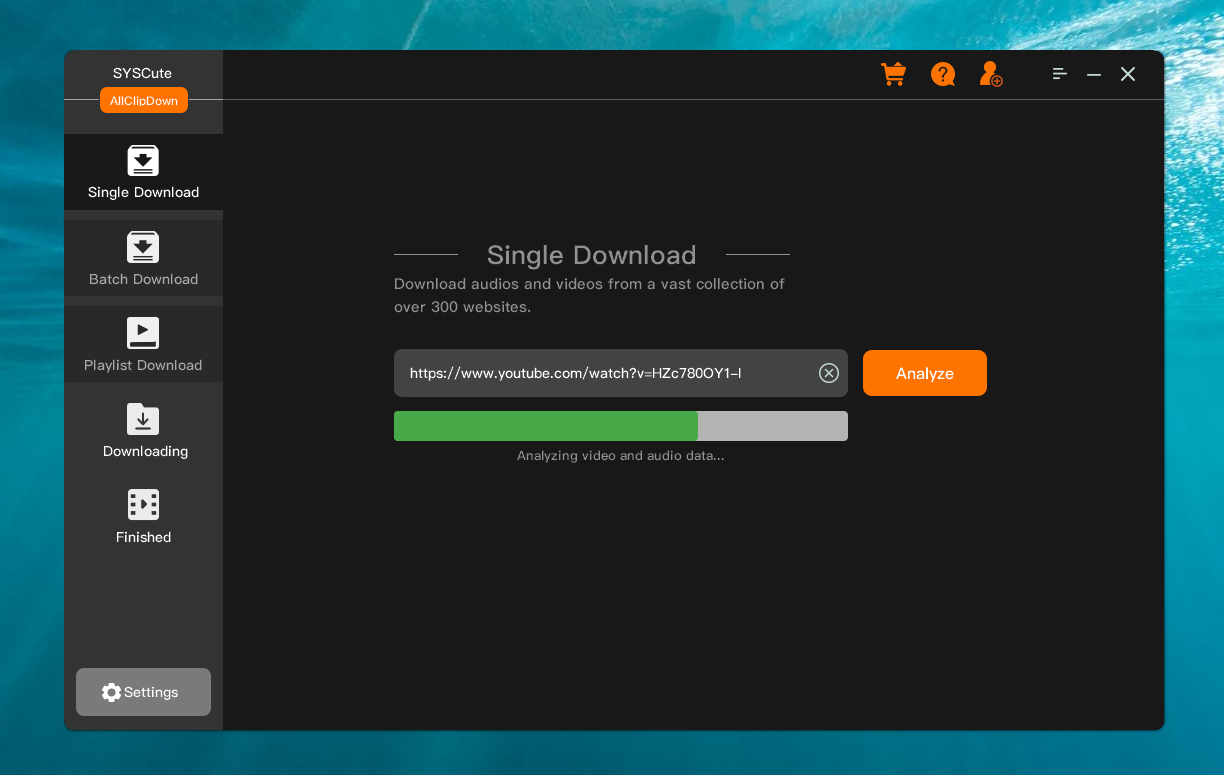
Etapa 3 Escolha um Formato de Saída
Aguarde alguns segundos e você será apresentado com várias opções de formato de saída, incluindo Vídeo e Áudio, Apenas Vídeo e Apenas Áudio. Por favor, escolha o que você mais gostar. Por padrão, a resolução do vídeo é definida como a melhor para vídeos em HD. Você também pode escolher outras resoluções da lista. Quanto maior a resolução, maior o tamanho do arquivo. Preste atenção também ao local onde os vídeos baixados serão salvos. Por favor, especifique uma pasta local para manter os vídeos.
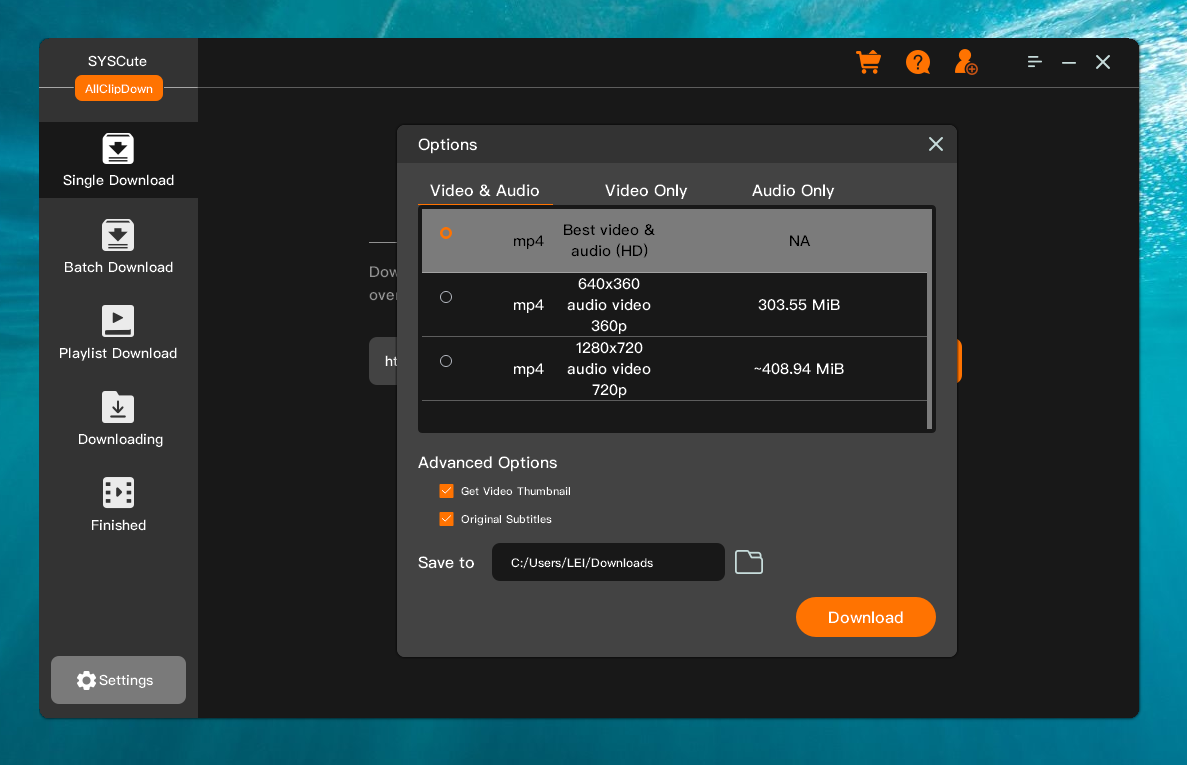
Etapa 4 Iniciar o Download do Vídeo Online
Clique no botão 'Download' para iniciar o download do vídeo. Neste momento, a janela ativa será redirecionada para a seção 'Downloading', onde você poderá observar o progresso do download.
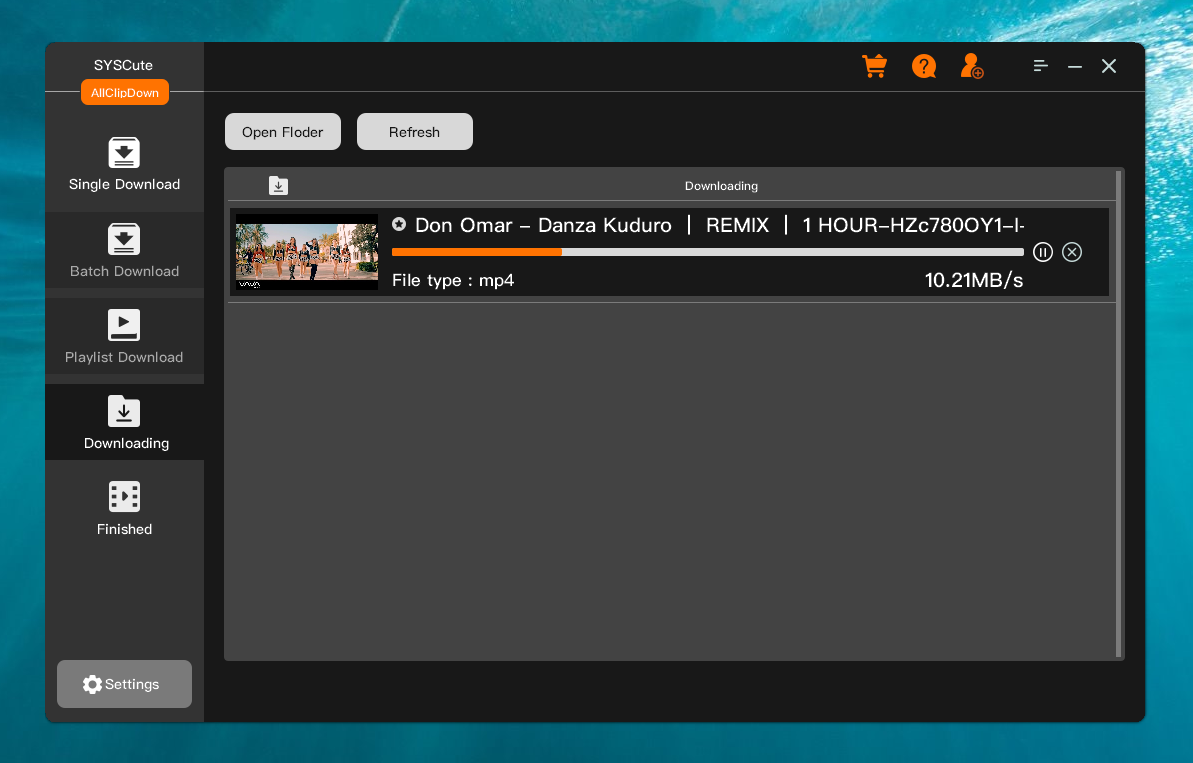
Etapa 5 Assista aos Vídeos Baixados
Uma vez concluídos, os vídeos serão movidos para a seção 'Concluído'. Agora, vá para a pasta de download e comece a assistir o vídeo.
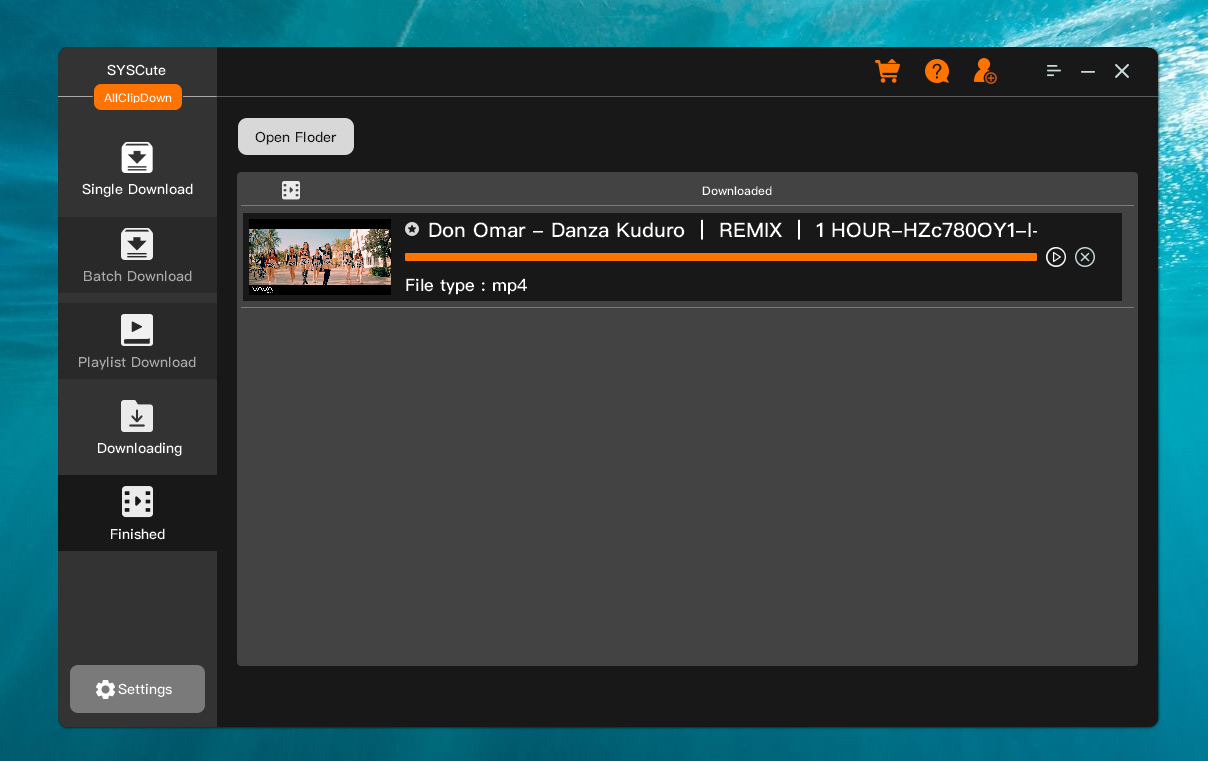
Parte 2: Como Baixar Vídeos em Lote (Máximo de 50 Vídeos de Uma Vez)
Às vezes, você tem uma grande coleção de vídeos para baixar. Pode ser muito chato fazer isso um por um. É por isso que o modo de Download em Lote entra em ação. Você pode baixar até 50 vídeos simultaneamente no menu de Download em Lote.
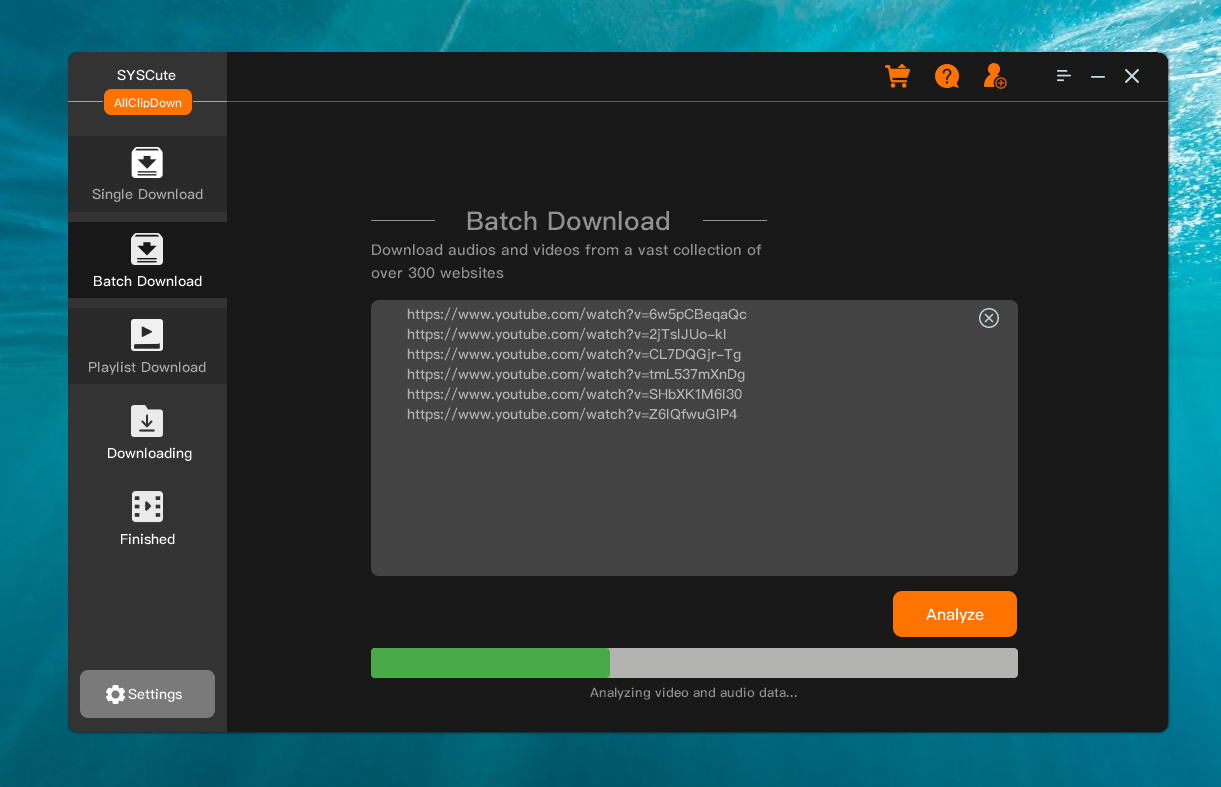
Passo 1 Mova-se para o Download em Lote e Cole os Links dos Vídeos
Abra o software AllClipDown e vá para a seção 'Download em Lote'. Agora, cole todos os links dos vídeos na caixa quadrada. Você pode adicionar até 50 URLs de uma vez.
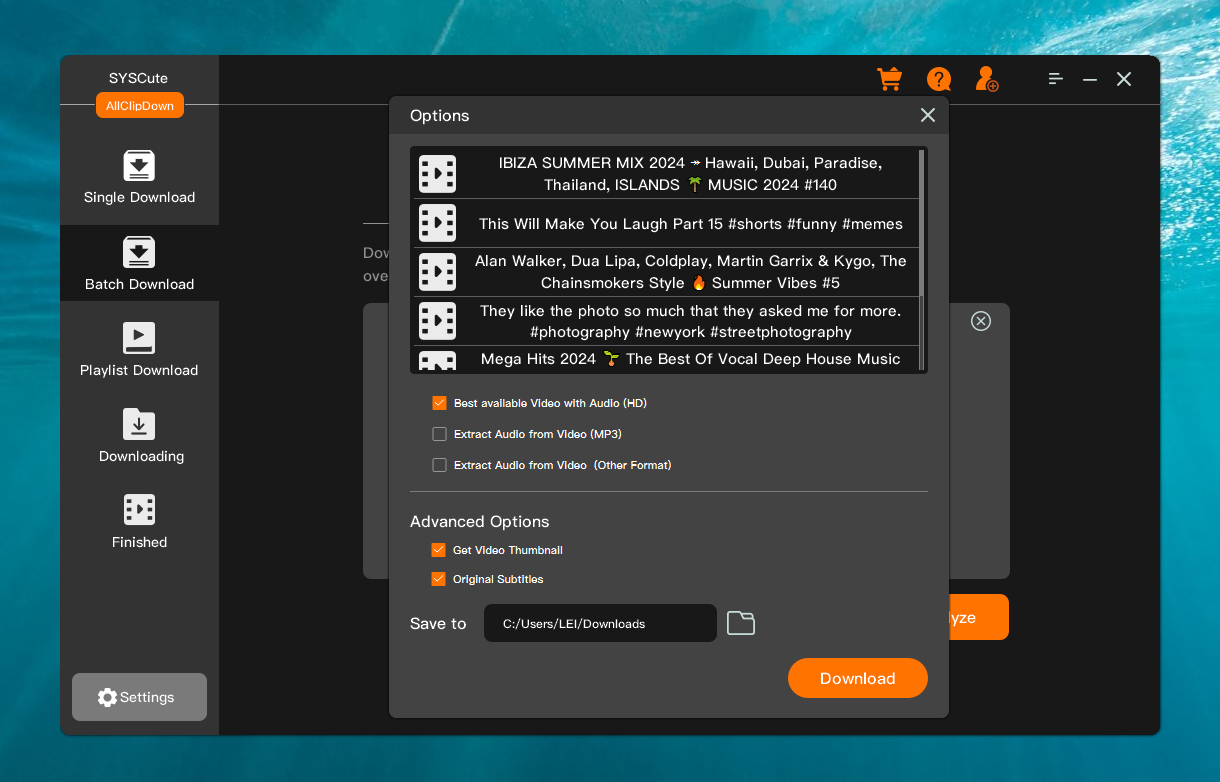
Passo 2 Analise os Links dos Vídeos
Depois de colar todos os links dos vídeos na caixa, clique no botão 'Analisar' para verificar todas as entradas. Espere cerca de um minuto, você verá todos os vídeos na janela de Opções. Você pode escolher baixar o vídeo inteiro ou extrair o áudio do vídeo. O formato de saída é vídeo em HD. Além disso, você precisa escolher um local conveniente para salvar os vídeos.
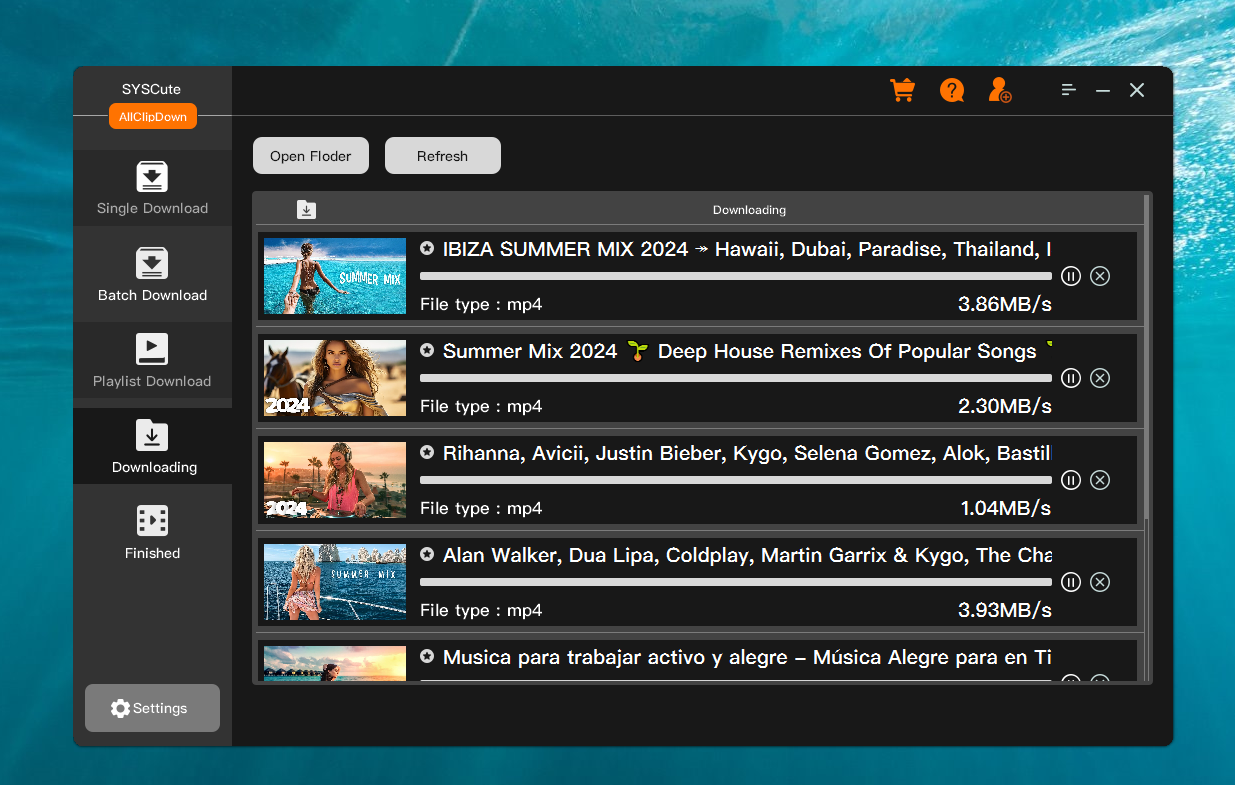
Etapa 3 Iniciar o download de vídeos online
Após concluir as configurações, clique no botão 'Download' para iniciar o download dos vídeos. Isso levará algum tempo, pois os vídeos estão em alta qualidade. Você pode monitorar o progresso do download na tela principal.
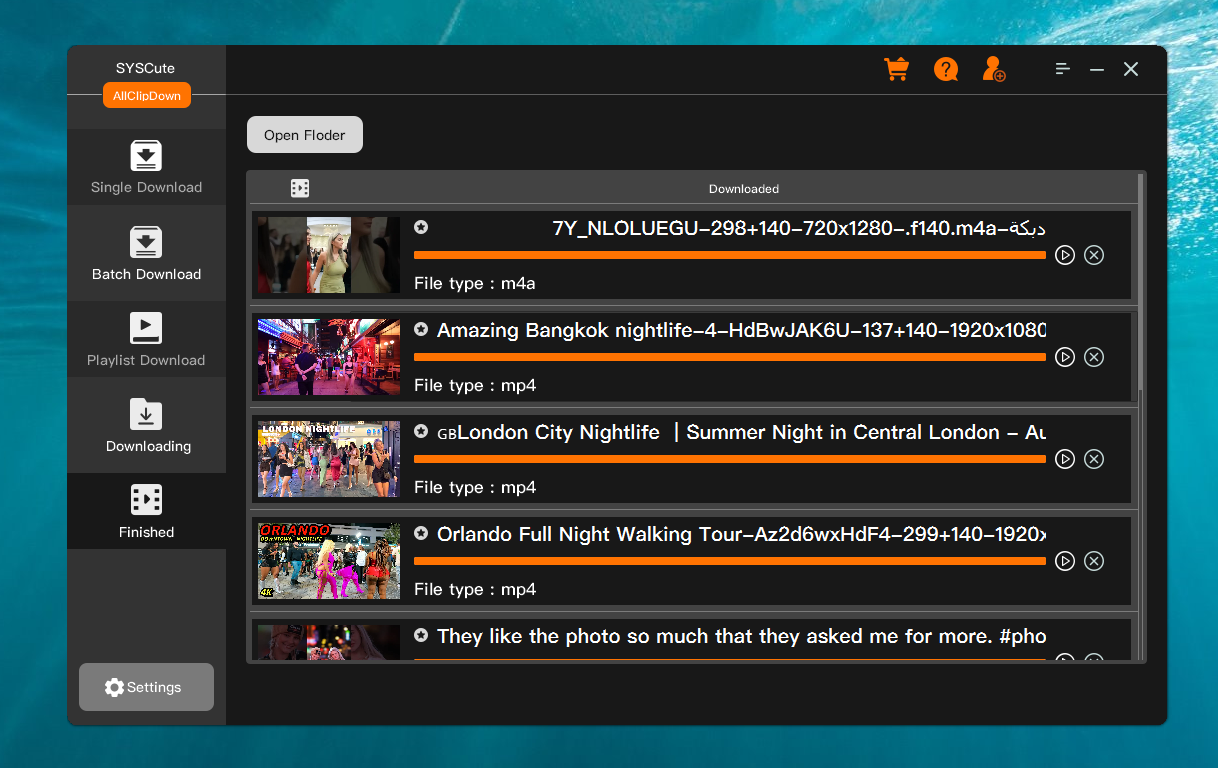
Etapa 4 Assista aos vídeos baixados
Depois que todos os vídeos forem baixados completamente, você poderá vê-los listados na guia 'Concluído'. Vá para a pasta de download e comece a assistir aos vídeos gratuitamente agora!
Baixe uma cópia gratuita do AllClipDown e aproveite vídeos online para visualização offline em vários dispositivos. Comece a baixar agora!
Parte 3: Como Baixar Playlist de Sites Suportados
Normalmente, o criador de vídeos cria uma nova playlist para uma coleção de vídeos sob a mesma categoria ou tópico para que o espectador possa assistir aos vídeos sem interrupções. AllClipDown é capaz de baixar playlists do YouTube, bem como de outros sites.
Passo 1 Encontre a URL da Playlist
Vá para a página de perfil do autor do YouTube e vá para a seção de playlists. Selecione a playlist que deseja baixar e copie a URL da barra de endereços do navegador.
Passo 2 Analise a URL da Playlist
Inicie o AllClipDown no computador e vá para a seção 'Download de Playlist'. Agora, cole a URL da playlist e clique no botão 'Analisar'.
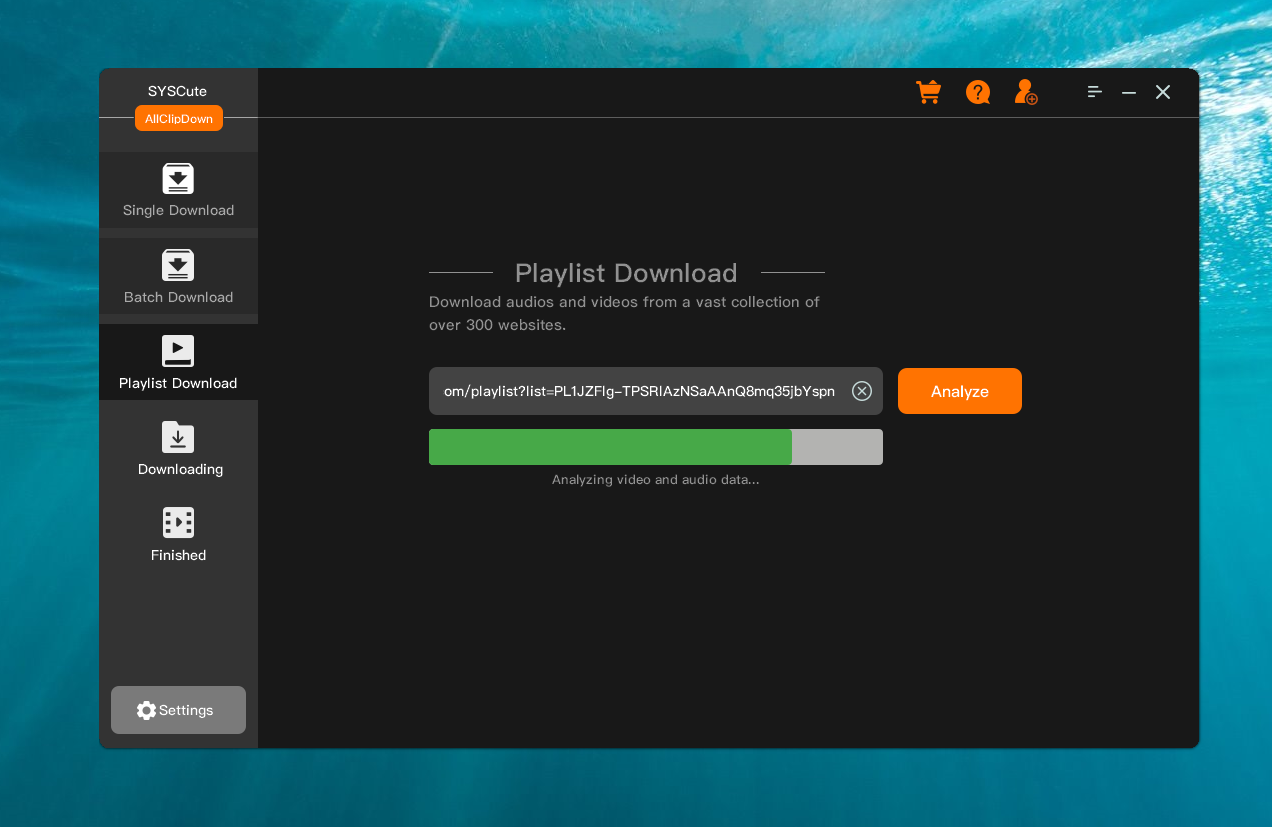
Passo 3 Configurações de Download
Se a playlist for válida e suportada pelo software, você verá todos os títulos da playlist. Por favor, escolha um formato de saída e o local para salvar os vídeos baixados.
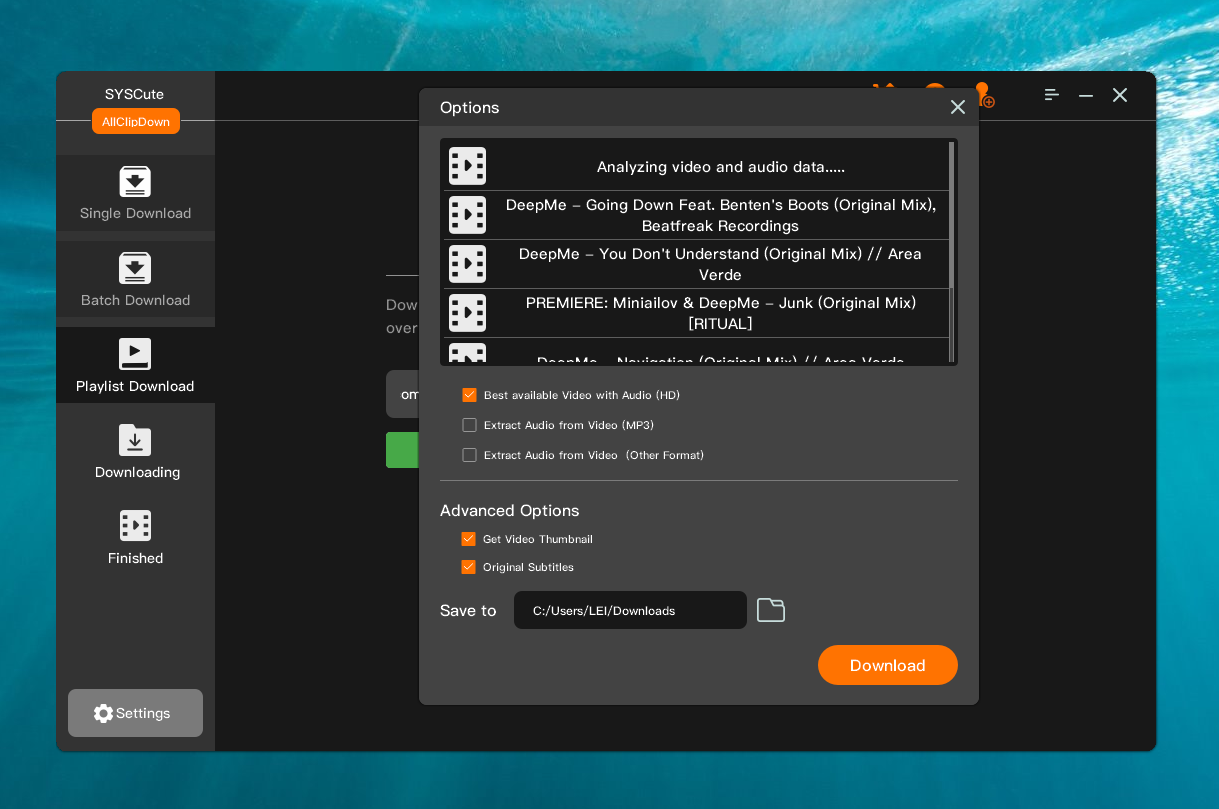
Passo 4 Iniciar o Download dos Vídeos da Playlist
Clique no botão 'Download' para começar a baixar todos os vídeos da playlist. Neste momento, todas as tarefas de download pendentes serão movidas para a aba 'Baixando'. Você pode acompanhar de perto todo o processo aqui!

Passo 5 Reproduzir Vídeos da Playlist Baixados
Quando todos os vídeos da playlist forem baixados com sucesso, a janela ativa será redirecionada para a aba 'Concluído'. Você poderá ver a miniatura e o título do vídeo na tela. Agora, você pode clicar no botão 'Abrir Pasta' no topo para reproduzir os vídeos baixados.
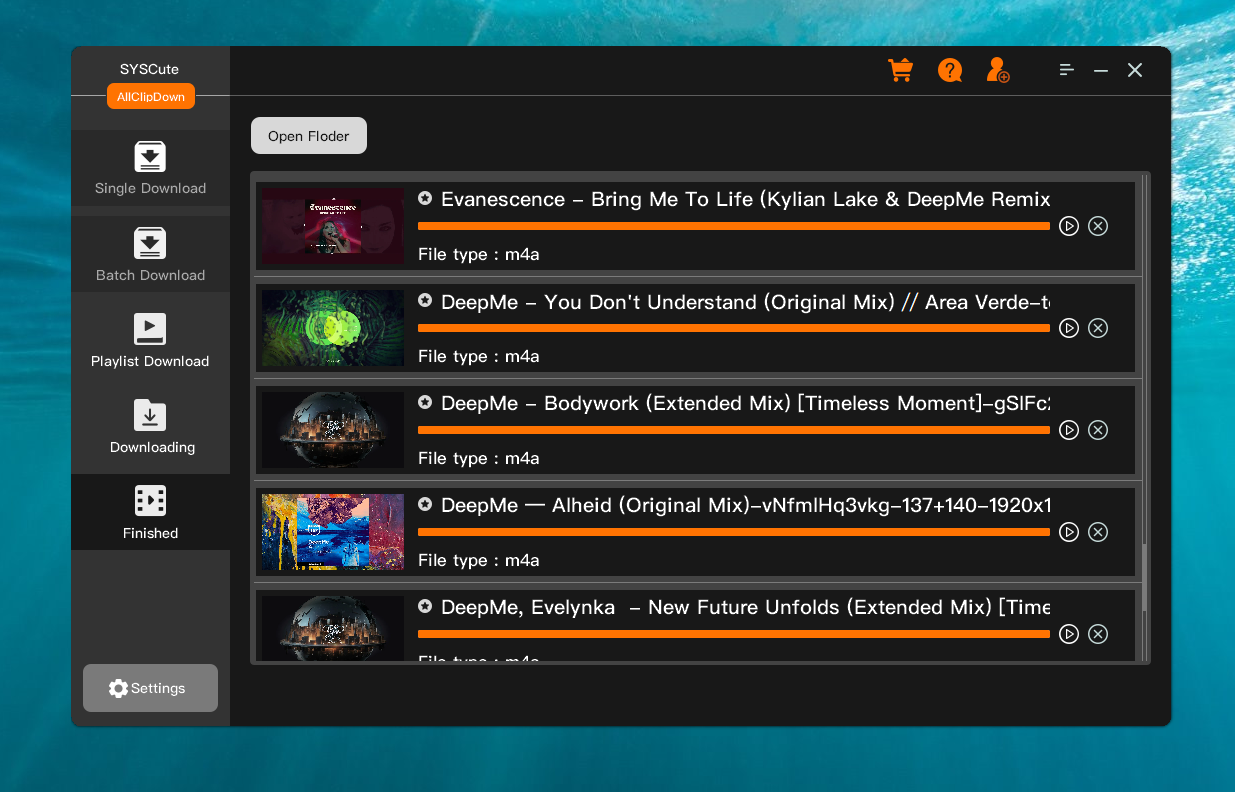
Este é um tutorial completo para usar o software SysCute AllClipDown para baixar vídeos online. Se você tiver algum problema com o programa, por favor, vá para a página de contato e nos envie sua consulta.