

WinBootMate: Desbloqueie o Windows 11 em Qualquer PC - Sem TPM, Secure Boot ou Limites de CPU!
 Última Atualização em 10 de Maio de 2024 por Adams Steven (14 Comentários)
O Windows 11 vem com requisitos de sistema rigorosos, incluindo TPM 2.0, Secure Boot e CPUs suportadas. Mas e se o seu PC não atender a esses critérios? É aí que o WinBootMate entra em ação, permitindo que você ignore essas limitações e instale o Windows 11 em qualquer computador. Seja usando um dispositivo mais antigo ou um PC personalizado, o WinBootMate garante uma instalação perfeita sem verificações de compatibilidade frustrantes.
[Atualizações] Agora você pode executar o WinBootMate no Windows 11/10/8/7 e macOS sequoia (incluindo Apple Silicon Mac).
Como o WinBootMate Ignora as Restrições do Windows 11
Em primeiro lugar, faça o download e instale o WinBootMate em um PC. O WinBootMate está disponível em duas versões, atendendo tanto aos usuários do Windows quanto do Mac. Você pode baixar a versão apropriada para o seu sistema operacional
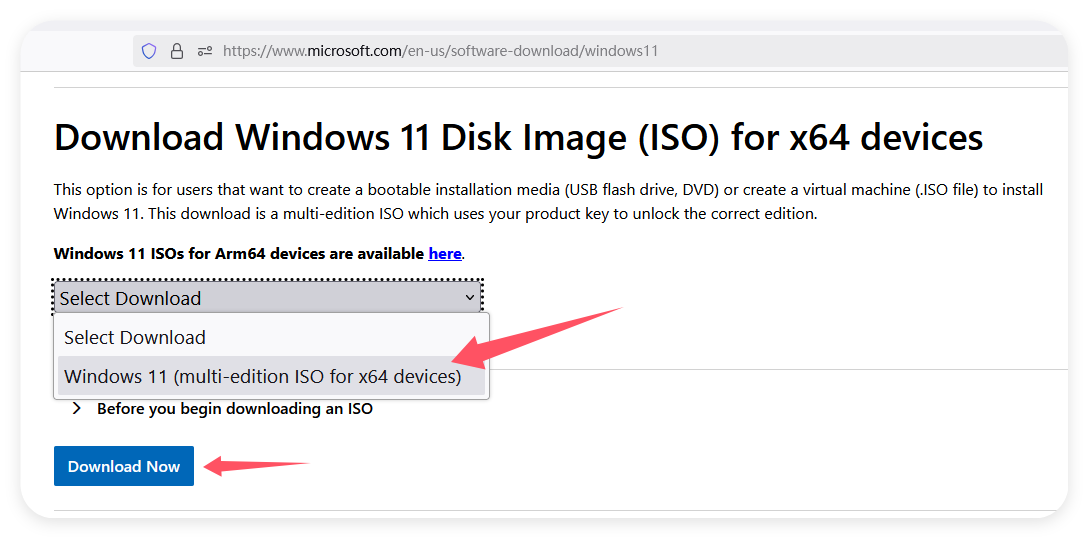
Passo 1 Baixe o arquivo ISO do Windows 11 da Microsoft
Você pode baixar o arquivo ISO oficial do Windows 11 no site da Microsoft. Site da Microsoft >>
- Role para baixo até “Baixar imagem de disco do Windows 11 (ISO)”
- Selecione a versão do Windows 11
- Clique em Confirmar, em seguida, baixe o ISO de 64 bits
Passo 2 Conecte um Drive USB e Inicie o WinBootMate
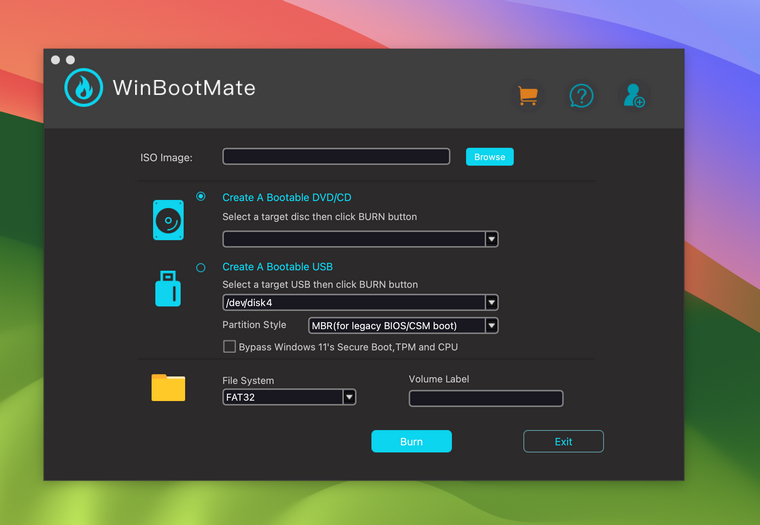
Conecte um pen drive USB (menos de 64GB) ao computador e certifique-se de que consegue ver o nome do USB na barra lateral do aplicativo Finder. Agora, abra o WinBootMate no seu Mac a partir do Launchpad. Você verá a seguinte tela:
Passo 3 Importe o ISO do Windows para o WinBootMate
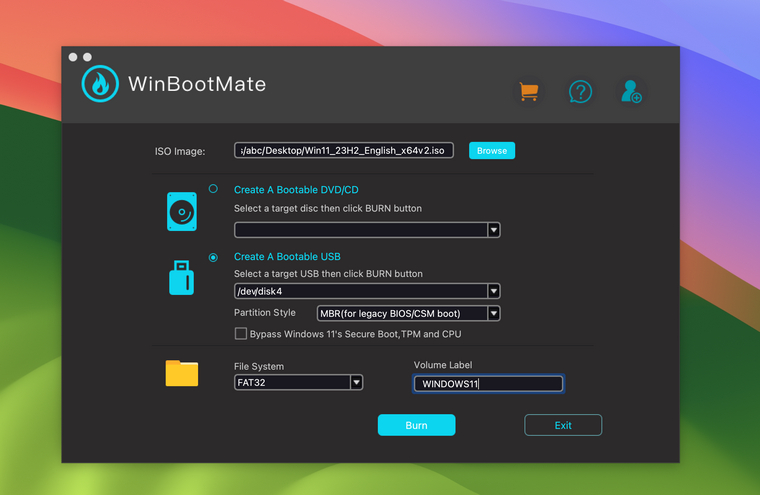
Na tela principal, clique no botão 'Procurar' para adicionar o ISO do Windows 11 ao aplicativo. Em seguida, clique no pequeno ícone circular ao lado do menu 'Criar um USB bootável'. Você verá que o nome do USB está listado como "/dev/disk2". Por favor, remova outros discos externos do seu Mac por questões de segurança. Depois disso, dê um nome ao drive USB preenchendo o campo 'Rótulo do Volume'.
Passo 4 Ative o Modo de Desvio
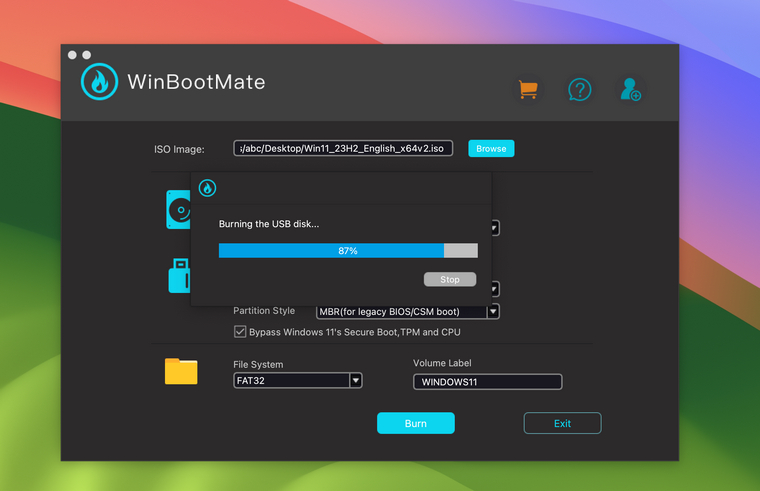
Marque a opção "Desviar o Secure Boot, TPM e CPU do Windows 11" no WinBootMate. Depois disso, o WinBootMate irá modificar o ISO do Windows 11 importado para remover as restrições do sistema.

Passo 4Comece a gravar o ISO do Windows em um USB
Quando todas as configurações estiverem concluídas, clique no botão 'Gravar' na parte inferior da tela para iniciar o processo de criação de um USB inicializável. O drive USB será formatado. Certifique-se de ter feito backup dos dados nele. Em seguida, insira a senha de login do seu Mac para conceder permissão. Depois disso, haverá uma barra de progresso indicando a tarefa de gravação. Você precisa esperar alguns minutos até que esteja concluído.
Passo 6 Gravação do USB concluída
Quando a tarefa de gravação do USB for concluída com sucesso, você receberá uma notificação no final. Ejecte o USB e use-o para instalar o Windows 11 em outros PCs não suportados.
Instale o Windows 11 em qualquer PC não suportado
Depois que o disco de inicialização for criado, insira-o no computador e defina para inicializar a partir do USB. Geralmente, pressione e segure a tecla F2, F11 ou Del durante a inicialização. Neste momento, você entrará na interface de instalação do sistema Windows como abaixo.
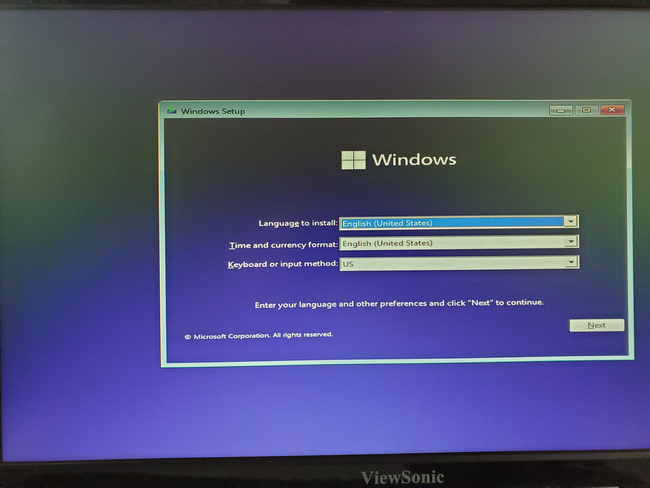
Selecione o idioma, país, etc. e selecione Avançar, em seguida, clique no botão instalar agora. Diferentes versões do sistema Windows serão listadas neste momento, incluindo 64 e 32 bits. Você pode selecionar a versão que precisa e clicar em Avançar para iniciar a instalação do sistema.
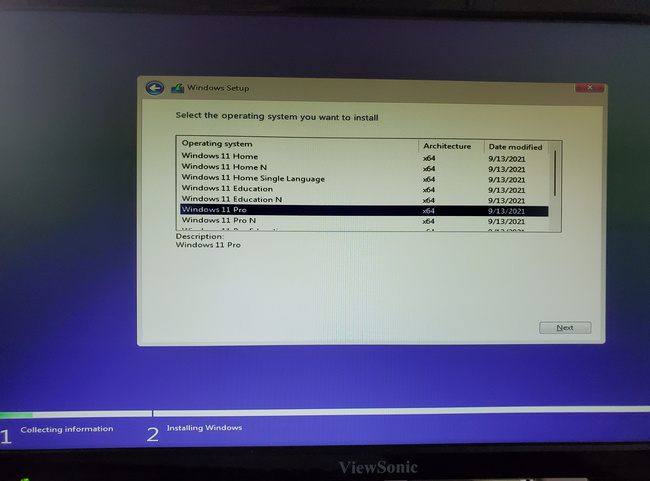
Como as restrições foram removidas, seu sistema não terá erros de TPM ou Secure Boot.
O que o WinBootMate pode fazer:
- Instale o Windows 11 sem TPM ou TPM 2.0.
- Instale o Windows 11 sem Secure Boot e UEFI.
- Instale o Windows 11 em uma CPU não suportada.
- Crie um instalador USB inicializável do Windows.
Se o seu PC não atende aos requisitos oficiais do Windows 11, o WinBootMate é a solução definitiva para se libertar das restrições de hardware da Microsoft. Seja para reviver uma máquina mais antiga ou testar o Windows 11 em hardware não suportado, esta ferramenta faz o trabalho sem esforço. Pronto para desbloquear o Windows 11? Baixe o WinBootMate hoje e instale o Windows 11 conforme suas condições!
14 Comentários
Andre Solomon
4 de dezembro de 2023 às 17:08
Software incrível para contornar os requisitos do sistema do Windows 11. Me ajudou a instalar o Windows 11 em um laptop muito antigo sem TPM e inicialização segura.
Theresa Chavez
11 de fevereiro de 2024 às 14:27
WinBootMate é um divisor de águas, adoro!
Raney Arthur
12 de fevereiro de 2024 às 11:08
Tenho um ThinkPad E130 comprado há 10 anos (Sem TPM e Inicialização Segura). É possível instalar o Windows 11 neste laptop?
Adams Steven
12 de fevereiro de 2024 às 21:14
Claro, o WinBootMate pode contornar as verificações de TPM e Inicialização Segura em pouco tempo, essa é sua função principal, recomendo que você tente!
Sophia Wiley
13 de fevereiro de 2024 às 13:28
Ferramenta fantástica. Não consigo atualizar meu laptop antigo para o Windows 11 porque não atende aos requisitos do sistema. Mas com o USB inicializável do WinBootMate, posso instalar facilmente o Windows 11 no meu computador.
Tanya
1 de maio de 2024 às 07:08
Software poderoso com boa interface. Sem configurações complexas e você terá um USB inicializável funcionando em pouco tempo. Isso é ótimo para novatos em tecnologia como eu.
Frank Allen
2 de maio de 2024 às 15:38
Aplicativo realmente ótimo! Só me levou 30 minutos para instalar o Windows 11 em um computador não suportado com processador Intel i5 de 6ª geração.
Hammond
4 de maio de 2024 às 20:17
Estou usando o WinBootMate há seis meses e tem me servido muito bem! Consegui criar mais de 10 USB inicializáveis para resolver problemas de computador para minha família e amigos. Muito bom!
Curtis Sexton
7 de maio de 2024 às 8:27
A ferramenta perfeita para criar USB inicializável! Eu tentei vários outros softwares, mas este é o melhor: fácil, leve e eficaz. Quando eu reparo PCs, eu preciso de alguns drives USB inicializáveis para todos os tipos. Obrigado pelo seu trabalho!
Shelby Duran
4 de maio de 2024 às 11:35
Fácil de usar e funciona bem. Criei com sucesso um USB inicializável do Windows 10 e do Windows 11 no meu Mac e não tive nenhum erro durante o processo.
Mosser
9 de maio de 2024 às 15:08
Tenho mexido com o WinBootMate ultimamente, e honestamente, é um bom aplicativo para quem está tentando instalar o Windows 11 em um computador não suportado, ele lida com esses requisitos irritantes do Windows 11 como TMP e inicialização segura sem nenhum problema. Eu estava rodando o Windows 11 ao lado do meu outro sistema operacional em pouco tempo!
Theresa Chavez
9 de maio de 2024 às 18:41
Bom software! Eu gosto! Se você é como eu, lutando para fazer o Windows 11 funcionar porque seu sistema não atende aos requisitos de TPM e Secure Boot, essa ferramenta pode ser sua heroína.
Simmons
9 de maio de 2024 às 16:25
O WinBootMate suporta a última versão do Windows 11 baixada do site da Microsoft? Obrigado!
Adams Steven
9 de maio de 2024 às 17:14
oi, Simmons, o WinBootmate suporta totalmente os arquivos ISO do Win 11 baixados do site oficial, incluindo diferentes versões do Win 11. Se seu dispositivo não atende aos requisitos de TPM e Secure Boot, essa ferramenta pode ser sua melhor escolha.