

Hoe u eenvoudig een Windows 10 Bootable USB op Mac maakt (Ondersteuning voor Intel en M1/M2/M3 Mac)
In een wereld waar veelzijdigheid en flexibiliteit in technologie belangrijker zijn dan ooit, is de behoefte om een Windows 10 bootable USB te maken op verschillende hardware-architecturen een vaardigheid die de productiviteit en probleemoplossingsmogelijkheden aanzienlijk kan verbeteren. Of u nu een ontwikkelaar bent die applicaties over platforms wil testen, een IT-professional die belast is met diverse systeemondersteuning, of een liefhebber die Windows op uw Mac wil draaien, het jaar 2024 heeft het proces gestroomlijnd.
Nu is het mogelijk om een Windows 10 opstartbare USB te maken op de nieuwste Intel-gebaseerde en Apple's M1, M2 en M3 Macs, en dit is niet alleen mogelijk, maar ook opmerkelijk gebruiksvriendelijk. Deze gids zal je door de eenvoudige stappen leiden om een Windows 10 opstartbare USB te maken op een Mac.
Waar wordt een Windows 10 opstartbare USB voor gebruikt?
Een Windows 10 opstartbare USB is een draagbare schijf die de installatiebestanden van het Windows 10-besturingssysteem bevat. Het wordt voor verschillende doeleinden gebruikt:
- Windows 10 installeren op een nieuw apparaat: Het stelt je in staat om Windows 10 te installeren of opnieuw te installeren op een computer zonder de originele installatieschijf nodig te hebben. Dit is vooral handig voor apparaten voor nieuw gebouwde pc's.
- Windows 10 repareren: Als je systeem niet opstart of beschadigd is geraakt, kun je de opstartbare USB gebruiken om toegang te krijgen tot Windows-herstelopties, zoals Systeemherstel, Opstartreparatie of de Opdrachtprompt, om de problemen op te lossen.
- Besturingssysteem upgraden: Het kan worden gebruikt om een ouder versie van Windows te upgraden naar Windows 10, mits de hardware aan de vereiste eisen voldoet.
- Systeemonderhoud en probleemoplossing: Gevorderde gebruikers kunnen de opstartbare USB gebruiken om systeemonderhoudstaken uit te voeren, zoals het maken en herstellen van systeemimages, het beheren van partities of het wissen van de harde schijf.
De uitdaging bij het maken van een Windows 10 opstartbare USB op een Mac
Het maken van een Windows 10 opstartbare USB op een Mac in 2024 kan verschillende uitdagingen met zich meebrengen, vooral gezien de hardware- en softwareovergangen die de afgelopen jaren hebben plaatsgevonden. Hier zijn enkele van de mogelijke uitdagingen waar je mee te maken kunt krijgen:
🔤 OUTPUT REQUIREMENTS: - Language: Nederlands for ALL text - Structure: IDENTICAL to input (including "broken" HTML) - Tags: Same count and order as input RETURN NOW:- Install.wim-bestand is te groot: macOS ondersteunt standaard geen NTFS-bestandssysteem. Het install.wim-bestand in de Windows 10 ISO-afbeelding is groter dan 4 GB, dus het kan niet worden gekopieerd naar een USB-station met een FAT32-partitie. U moet het install.wim-bestand splitsen om de USB te laten werken als een opstartbaar apparaat.
- Gebrek aan softwaretools: De meest populaire tool voor het maken van opstartbare USB, zoals Rufus en Media Creation Tool, heeft geen Mac-versie. Het is echt moeilijk om een geschikte app te vinden voor deze taak.
- Verwijdering van de Bootcamp-app: In het verleden was Bootcamp de native app om een opstartbare Windows 10 USB op Mac te maken. Helaas is het verwijderd van Apple Silicon Mac.
[2024] Hoe eenvoudig een Windows 10 opstartbare USB op Mac te maken
Met behulp van de WinBootMate-app wordt het een eenvoudige taak om een Windows 10 opstartbare USB te maken, ongeacht of het een oude Mac is met een Intel-processor of het nieuwe Mac-model dat wordt aangedreven door Apple M1/M2/M3-chip. Volg alsjeblieft de stappen in het volgende gedeelte.
Stap 1 Download Windows 10 ISO van Microsoft
Ga naar de officiële downloadpagina van Windows 10 en selecteer een editie van Windows 10. Momenteel is alleen Windows 10 (Multi-edition ISO) beschikbaar. Klik op de Bevestigen-knop en kies een producttaal om Windows 10 te installeren. U krijgt binnen enkele seconden twee downloadlinks te zien.

Stap 2Download en installeer WinBootMate op uw Mac
WinBootMate is uitgegroeid tot een betrouwbare en efficiënte oplossing om een Windows 10 opstartbare USB te maken, zelfs te midden van de diverse reeks Mac-hardware die beschikbaar is in 2024. Deze veelzijdige software overbrugt de kloof tussen het besturingssysteem van Mac en Windows 10, en biedt een naadloze gebruikerservaring, ongeacht of u op een op Intel gebaseerde Mac draait of op de nieuwste M1-, M2- of M3-chipsets. Met zijn gebruiksvriendelijke interface automatiseert WinBootMate het proces van het maken van een opstartbare USB-drive op Mac.
SYSCute WinBootMate
- Maak een opstartbare USB-drive van Windows 11/10/8/7 ISO-image.
- Grafische gebruikersinterface met intuïtief ontwerp. Geweldig voor gemiddelde gebruikers.
- Splits automatisch het installwim-bestand in kleine stukjes.
- Ondersteunt volledig legacy BIOS en UEFI opstartmodi.
- Werkt perfect op Intel en Apple Silicon Mac.
- Compatibel met 10+ macOS-versies, variërend van Yosemite tot de nieuwste Sonoma.
Stap 3 Sluit een USB-drive aan op Mac en importeer Windows 10 ISO
Sluit een USB-drive (8 GB tot 64 GB) aan op uw Mac. Open nu de WinBootMate-app vanaf uw Mac. Belangrijke Windows 10 ISO en kies de naam van de USB-drive uit de vervolgkeuzelijst. We raden aan andere externe opslagapparaten uit uw Mac te verwijderen.

Stap 4Brand Windows 10 ISO naar USB-drive
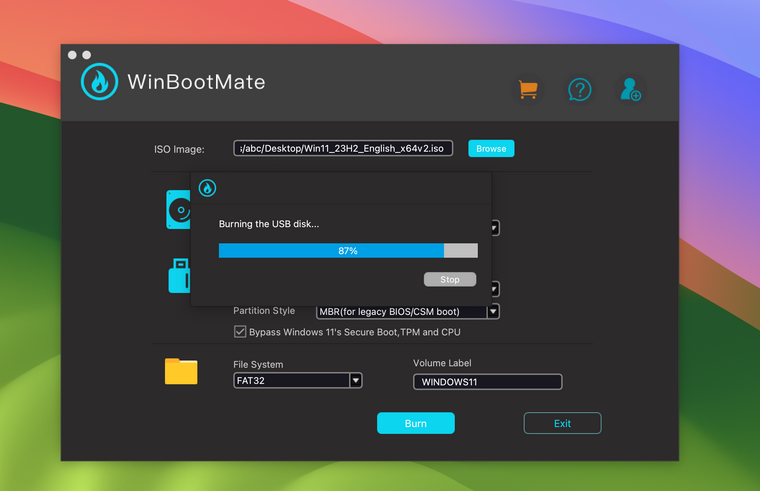
Klik op de 'Branden' knop om het proces te starten. De WinBootMate-app zal het Windows 10 ISO-image mounten en alle bestanden (behalve install.wim) naar de doel-USB-drive kopiëren.
Stap 5Splits het install.wim-bestand
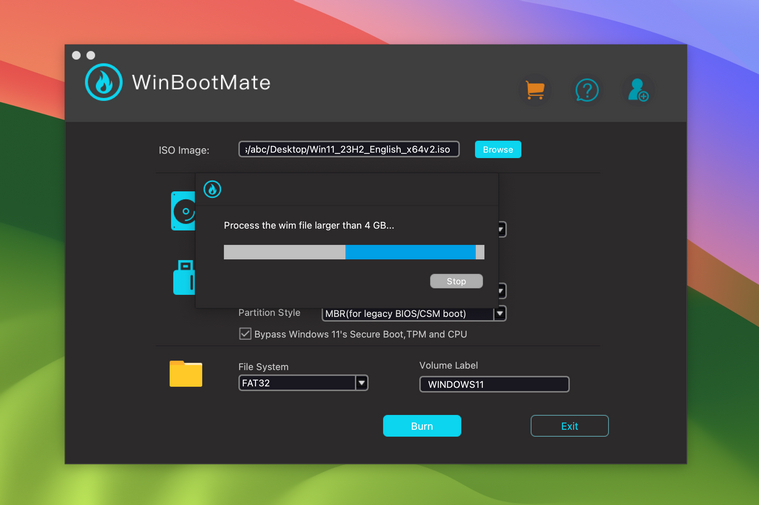
Aan het einde van het brandproces zal WinBooMate het install.wim-bestand in kleine delen knippen en ze naar de USB-drive kopiëren.
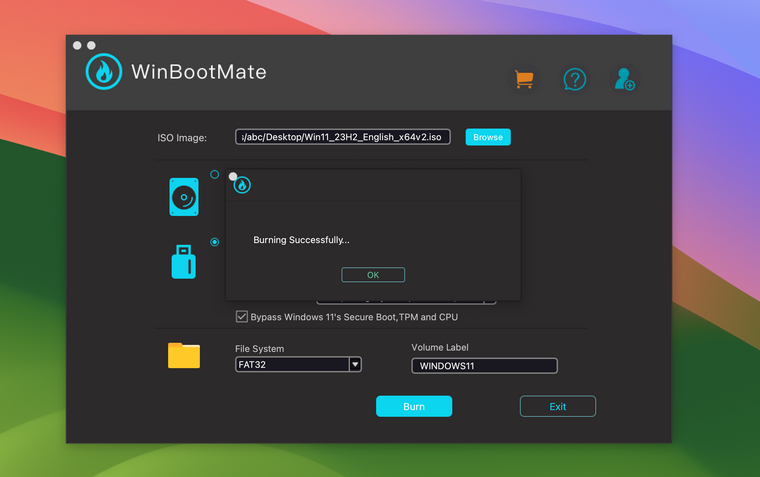
U zult een succesvolle brandmelding zien wanneer het proces volledig is voltooid.
Stap 6 Installeer Windows 10 op de doelcomputer
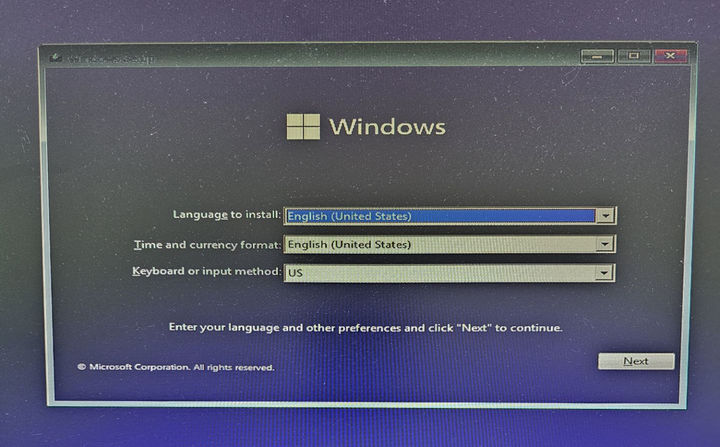
Sluit ten slotte het installatiemedium aan op de doelcomputer en start op vanaf hier. Wanneer de Windows-installatiewizard op het scherm verschijnt, kunt u nu beginnen met het installeren van Windows 10 op dit apparaat. Het kan echter even duren voordat de installatie is voltooid.
Makkelijk genoeg, toch? Het kost slechts een paar muisklikken om zo'n ingewikkeld proces te voltooien. Ga nu en test deze geweldige app op uw Mac!
Veelgestelde vragen
V1. Kan ik een opstartbare USB voor Windows 10 maken op een Mac zonder extra software?
Ja, u kunt de ingebouwde Terminal-app gebruiken om een opstartbare USB te maken. Er is echter geen GUI en u moet zelf een reeks complexe commando's typen.
V2. Maakt de opslagcapaciteit van de USB-drive uit bij het maken van een opstartbare USB?
Ja, de USB-drive moet minimaal 8 GB aan opslagruimte hebben om de Windows 10 ISO en extra ruimte voor de opstartbare partitie te accommoderen.
V3. Worden alle gegevens op de USB gewist bij het maken van een opstartbare USB voor Windows 10 op mijn Mac?
Ja, het proces van het maken van een opstartbare USB zal de USB-drive formatteren, waardoor alle bestaande gegevens worden gewist. Het is essentieel om voorafgaand aan het proces belangrijke gegevens te back-uppen.
V4. Hoe start ik mijn Mac op vanaf de opstartbare USB voor Windows 10?
Herstart uw Mac en houd onmiddellijk na het horen van het opstartgeluid de Option-toets (of ALT voor niet-Apple-toetsenborden) ingedrukt. Selecteer vervolgens de USB-drive uit het opstartmenu.
V5. Wat moet ik doen als mijn Mac de opstartbare USB niet herkent?
Controleer of de USB correct is geformatteerd en het proces voor het maken van de opstartbare USB zonder fouten is voltooid. Probeer de opstartbare USB opnieuw te maken of gebruik een andere USB-poort/drive.
V6. Kan ik mijn opstartbare USB voor Windows 10 nog steeds gebruiken na de release van Windows 11?
Ja, de opstartbare USB voor Windows 10 blijft functioneel. Als u echter Windows 11 wilt installeren, moet u een nieuwe opstartbare USB specifiek voor Windows 11 maken.
De essentie
De convergentie van technologie brengt ons op een punt waar de barrières tussen besturingssystemen steeds doorlaatbaarder worden. Het maken van een opstartbare USB voor Windows 10 op Intel of Apple's M1, M2 en M3 Macs wordt veel eenvoudiger met behulp van de WinBootMate-app. Met de geboden begeleiding heeft u nu de keuze om Windows 10 op een nieuwe computer te installeren. U kunt ook Windows 10 dual-booten samen met macOS, wat de functionaliteit van uw Mac uitbreidt. Het gaat niet alleen om het draaien van een OS; het gaat erom de vloeibaarheid van modern computergebruik te omarmen, waarbij de grenzen tussen platforms vervagen en u de keuze en flexibiliteit bieden om met gemak door een multi-OS-landschap te navigeren.