

[2025] De eenvoudige manier om Windows 11 te installeren op een niet-ondersteunde CPU (10 minuten)
Kun je Windows 11 installeren met een niet-ondersteunde CPU?
Standaard kan Windows 11 alleen worden geïnstalleerd op ondersteunde CPU's volgens de richtlijnen van Microsoft. U ontvangt een foutmelding (Deze pc kan Windows 11 niet uitvoeren) wanneer u probeert Windows 11 te installeren op een niet-ondersteunde CPU. Er is echter een eenvoudige hack die u kunt volgen om deze limiet te omzeilen en Windows 11 op een niet-ondersteunde CPU te installeren.
...
In tegenstelling tot de vorige versie van Windows 10, wordt het uitvoeren van Windows 11 op een oude CPU veel moeilijker omdat er een paar minimale vereisten zijn die u moet volgen op basis van de documentatie van Microsoft. Kortom, u moet een ondersteunde CPU-processor hebben om Windows 11 te installeren. En alleen een reeks moderne Intel- of AMD-processors staan op de officiële lijst.
Als u Windows 11 wilt installeren op een niet-ondersteunde CPU zonder enige aanpassing, zal het installatieproces worden onderbroken en vastlopen op het volgende scherm.
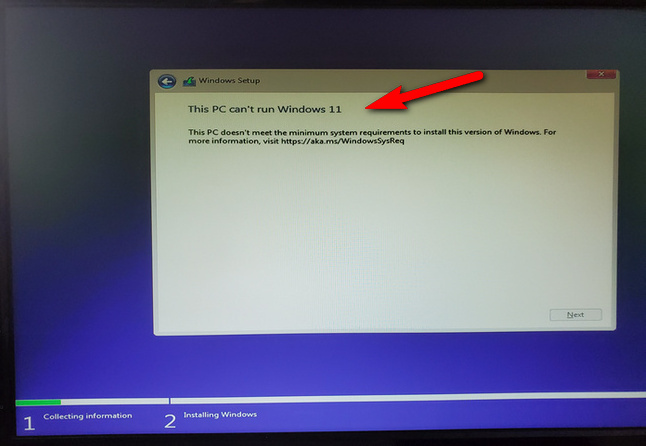
Maar maak je geen zorgen. Hier zullen we een eenvoudige methode introduceren om u te helpen Windows 11 te installeren op een niet-ondersteunde CPU. Geen opdrachtprompt en geen complexe stappen in 2024.
Deel 1. Pak een kopie van Windows 11 ISO-afbeelding
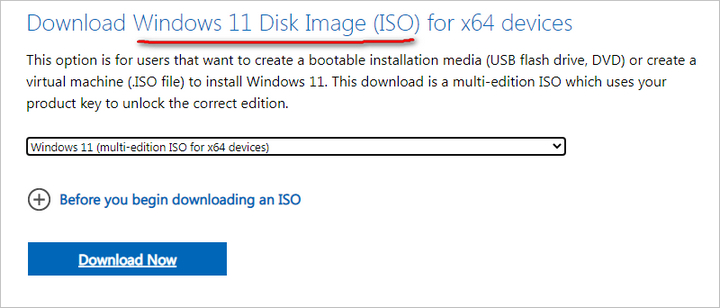
Dit is het belangrijkste deel. Download Windows 11 ISO alsjeblieft niet van andere bronnen. In plaats daarvan biedt Microsoft een directe ISO-download voor Windows 11 vanaf de officiële website. Ga naar de Windows 11 downloadpagina, scroll naar beneden en zoek de ISO-downloadoptie.
Deel 2. Download en installeer WinBootMate
WinBootMate is een hulpprogramma voor het maken van een opstartbare USB voor Windows 11 en het omzeilen van de Windows 11 systeemcontrole. Download en installeer deze app op uw computer om te beginnen met onze handleiding.
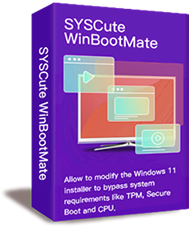
SYSCute WinBootMate
- Maak een opstartbare USB-drive van Windows 11/10/8/7/Vista ISO-afbeelding.
- Omzeil Windows 11 CPU, TPM en Secure Boot-controle met één klik.
- Perfect draaien op Windows PC en Mac, inclusief Apple Silicon M1/M2/M3.
- Super eenvoudige gebruikersinterface met modern design.
- Volledig compatibel met Legacy BIOS en UEFI opstartschema's.
Deel 3. Patch Windows 11 ISO en Omzeil CPU-controle
Stap 1 Steek de USB-stick in
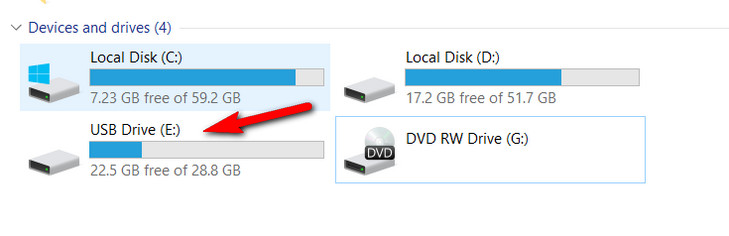
Steek een USB-stick in de computer en zorg ervoor dat het apparaat wordt herkend en verschijnt in de Windows Verkenner.
Stap 2 Omzeil Windows 11 CPU-controle
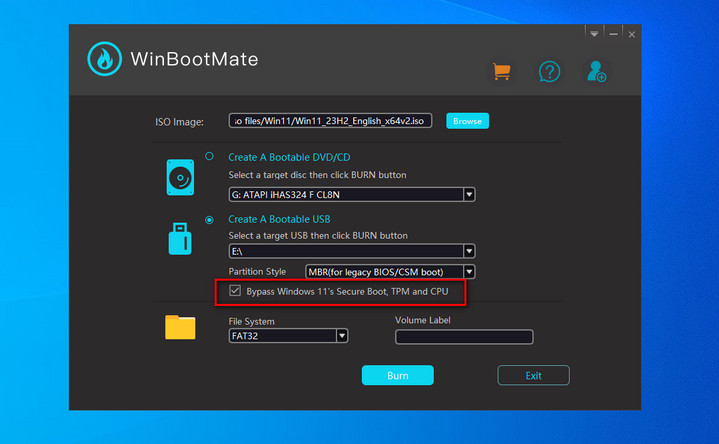
Open de WinBootMate-app en gebruik de knop Bladeren om de gedownloade Windows 11 ISO in het programma te importeren. Kies vervolgens de optie "Maak een opstartbare USB". En je zult de schijfnaam zien onder het vervolgkeuzemenu. Schakel daarna de optie "Omzeil Windows 11's Secure Boot, TPM en CPU" in. Je kunt ook een nieuwe naam instellen voor de USB-stick.
Stap 3 Patch Windows 11 ISO en Brand het naar USB
Wanneer alle instellingen correct zijn ingevuld, klik dan op de Brand-knop om te beginnen met het patchen van Windows 11 ISO en het branden van de installatiebestanden naar de USB-stick. Hierdoor wordt de USB-stick opstartbaar voor de installatie van Windows 11.
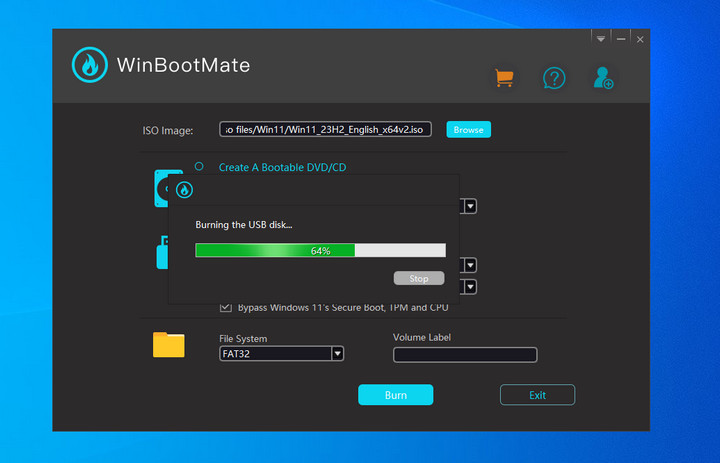
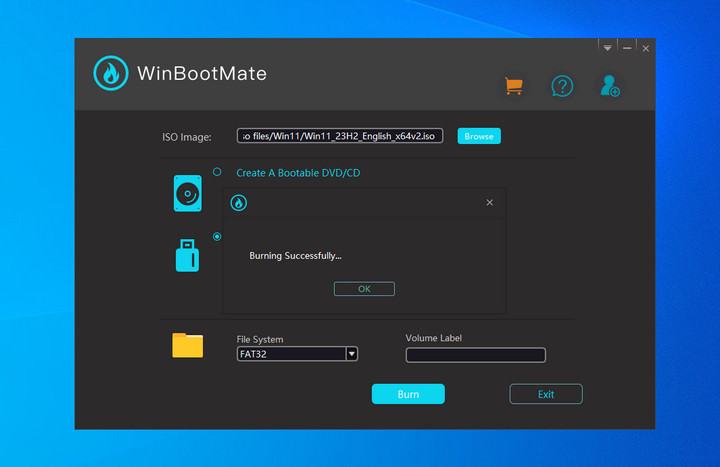
Wacht ongeveer 10 minuten en je ontvangt een succesbericht voor het branden van deze ISO. Op dit moment moet je de USB-stick uit de computer halen.
Deel 4. Begin met het installeren van Windows 11 op een niet-ondersteunde CPU
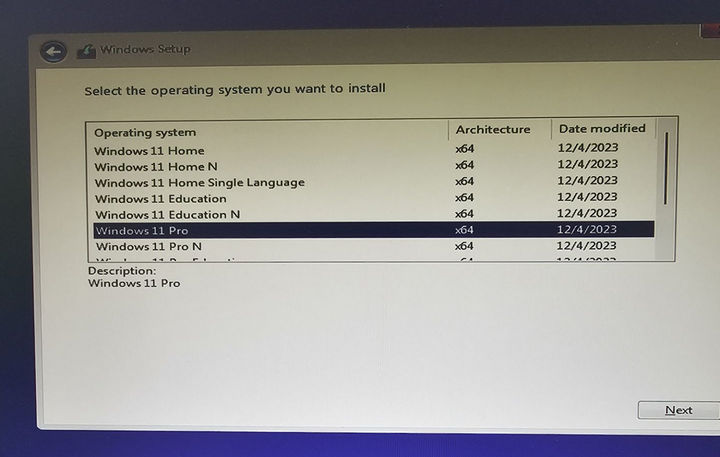
Sluit de opstartbare USB van Windows 11 aan op de doelcomputer en start je computer opnieuw op. Druk op de opstarttoets om het opstartmenu te openen. Kies vervolgens de USB en begin met het installeren van Windows 11. Op dit moment zul je de foutmelding "Deze pc kan Windows 11 niet uitvoeren" niet meer zien en zal de installatie soepel verlopen.
Conclusie
Met behulp van het WinBootMate-hulpprogramma wordt het veel eenvoudiger om Windows 11 te installeren op een niet-ondersteunde CPU. Het hele proces is vrij eenvoudig en er is geen opdrachtprompt bij betrokken. Bovendien is dit een zeer veilige manier om Windows 11 te draaien op niet-ondersteunde hardware in 2024!