

Hoe Windows 11 te installeren zonder TPM en Secure Boot (11 minuten)
Kan ik nog steeds Windows 11 installeren zonder TPM of Secure Boot?
TPM 2.0 en Secure Boot zijn de twee belangrijke hardwarefuncties die vereist zijn door Windows 11. Gelukkig kunt u nog steeds Windows 11 installeren op een pc zonder TPM en Secure Boot.
Lees verder...
Windows 11, de nieuwste iteratie van Microsoft, brengt een strakke interface, verbeterde mogelijkheden voor multitasking en een reeks andere verbeteringen die zijn ontworpen om de computerervaring te verfijnen. De installatievereisten, waaronder de Trusted Platform Module (TPM) 2.0 en Secure Boot, hebben echter uitdagingen opgeleverd voor gebruikers met oudere of oncompatibele hardware. Deze gids heeft tot doel u door het proces van het installeren van Windows 11 zonder TPM en Secure Boot te leiden, zodat u kunt genieten van de voordelen van het nieuwe besturingssysteem op een breder scala van apparaten. Door deze stapsgewijze instructies te volgen, kunt u deze vereisten veilig en efficiënt omzeilen.
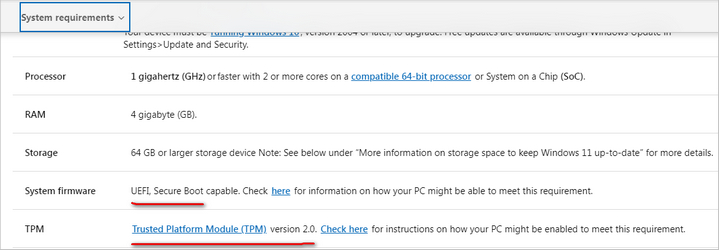
Wat is TPM en TPM 2.0?
De Trusted Platform Module (TPM) is een gespecialiseerde chip op het moederbord van een computer die is ontworpen om de hardwarebeveiliging te verbeteren door cryptografische sleutels, wachtwoorden en certificaten veilig op te slaan. TPM 2.0, de nieuwste versie, biedt een robuustere en flexibelere architectuur in vergelijking met zijn voorganger, en ondersteunt een breder scala aan cryptografische algoritmen. Het speelt een cruciale rol bij het mogelijk maken van beveiligingsfuncties zoals Windows BitLocker-schijfversleuteling en zorgt voor een veilige systeemstart, waardoor wordt voorkomen dat onbevoegde toegang en manipulatie plaatsvinden.
Wat is Secure Boot?
Secure Boot is een beveiligingsstandaard die is ontwikkeld om ervoor te zorgen dat een computer alleen opstart met software die wordt vertrouwd door de Original Equipment Manufacturer (OEM). Wanneer dit is ingeschakeld in de UEFI-firmware-instellingen van een computer, controleert Secure Boot de digitale handtekening van de bootloader van het besturingssysteem en andere kritieke software om te voorkomen dat ongeautoriseerde programma's, zoals malware, worden uitgevoerd tijdens het opstarten. Dit mechanisme helpt het systeem te beschermen tegen beveiligingsbedreigingen en rootkits, en zorgt ervoor dat alleen geverifieerde en vertrouwde software wordt geladen tijdens het opstartproces.
Hoe Windows 11 te installeren zonder TPM en Secure Boot (Controle omzeilen)
In dit gedeelte laten we zien hoe je Windows 11 kunt installeren op een niet-ondersteunde pc zonder TPM en Secure Boot. Maak je geen zorgen! Deze stapsgewijze handleiding is vrij eenvoudig met behulp van de SYSCute WinBootMate-software, die een native functie heeft om de Windows 11 systeemcontrole te omzeilen.
Stap 1 Download het Windows 11 ISO-bestand van Microsoft
Om het Windows 11 ISO-bestand te downloaden, kun je de officiële Microsoft-website bezoeken en naar de Windows 11 downloadpagina navigeren. Microsoft biedt een paar opties om de ISO te verkrijgen, waaronder de optie "Download Windows 11 Disk Image (ISO)", waarmee je de editie van Windows 11 kunt selecteren die je wilt downloaden. Nadat je akkoord bent gegaan met de voorwaarden en je voorkeurstaal hebt geselecteerd, kun je vervolgens het ISO-bestand direct downloaden.
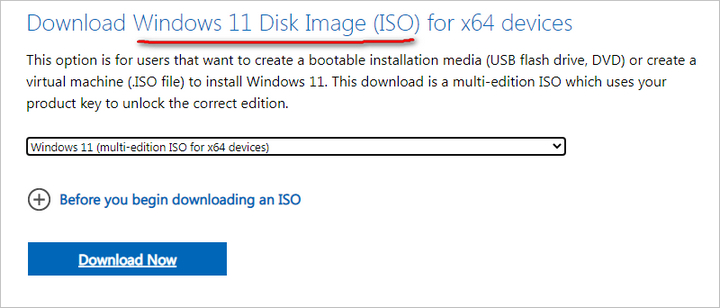
Stap 2 Installeer WinBootMate op uw computer
WinBootMate is een hulpprogramma dat we kunnen gebruiken om Windows 11 te installeren op een niet-ondersteund apparaat. Klik op de onderstaande downloadlink en installeer de software op een pc of Mac om aan de slag te gaan.

SYSCute WinBootMate
- Maak eenvoudig Windows 11/10/8/7 opstartbare installatiemedia.
- Omzeil Windows 11 TPM, Secure Boot en andere vereisten in 1 klik.
- Werkt soepel op Windows PC en Mac, inclusief Apple Silicon M1/M2/M3.
- Gemakkelijk te volgen gebruikersinterface met modern design.
- Ondersteunt zowel Legacy BIOS als UEFI opstartschema's.
Stap 3 Omzeil TPM en Secure Boot Check van Windows 11 ISO
Voordat u de WinBootMate-app op uw computer start, sluit u eerst een werkende USB-drive aan. Zodra u de USB-drive ziet in de verkenner, opent u de WinBootMate-app en voegt u de Windows 11 ISO toe aan de WinBootMate-tool.
Vervolgens selecteer je de optie "Maak een opstartbare USB". Je USB-station wordt automatisch vermeld onder de apparaatsectie. Zorg ervoor dat de stationsnaam correct is. En kies vervolgens het menu "Windows 11's Secure Boot, TPM en CPU omzeilen". Hiermee wordt de systeemcontrole tijdens de installatie van Windows 11 verwijderd.
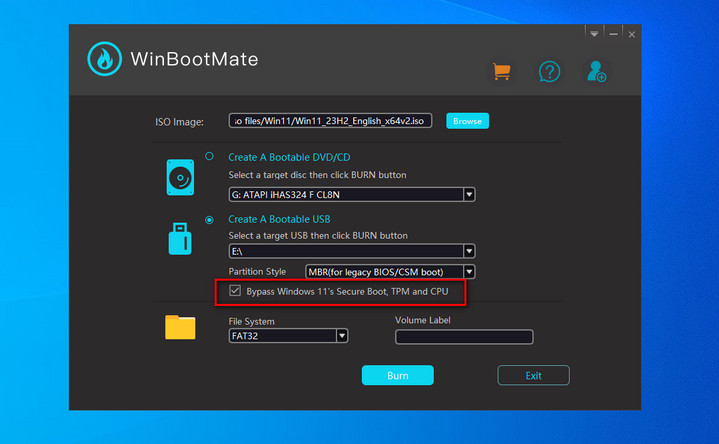
Stap 4 Brand Windows 11 ISO naar USB-station
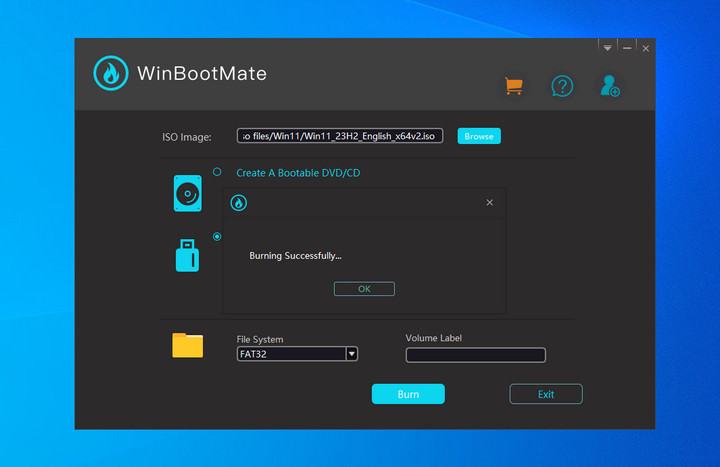
Op dit moment is al het voorbereidende werk gedaan. Navigeer naar de onderkant van het venster en klik op de Brand-knop om bestanden uit de Windows 11 ISO te extraheren en bestanden naar het USB-station te kopiëren.
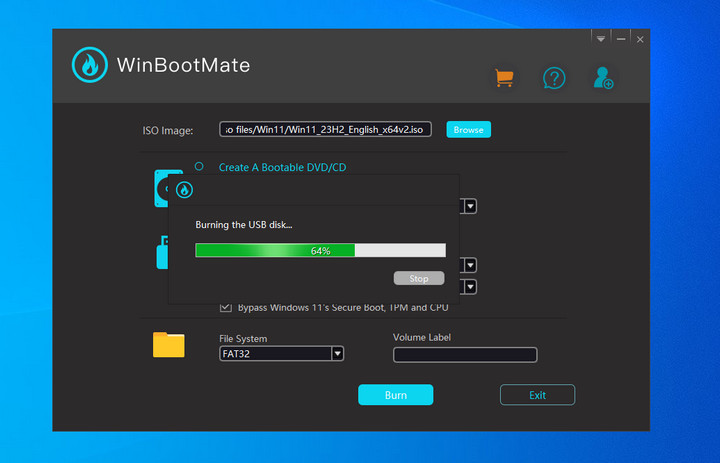
Meestal duurt dit hele brandproces ongeveer 11 minuten, wat sterk afhankelijk is van de specificaties van de computer. Wanneer je het volgende scherm ziet, betekent dit dat de taak succesvol is voltooid.
Stap 5 Windows 11 installeren op een pc zonder TPM en Secure Boot
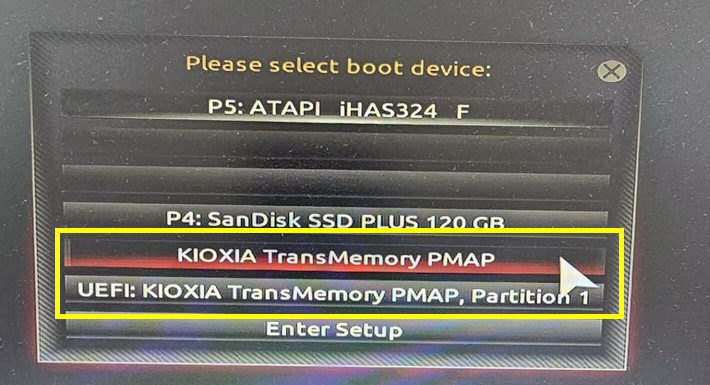
Om Windows 11 te installeren vanaf een opstartbare USB, zorg er eerst voor dat de opstartbare USB-drive met de Windows 11-installatiebestanden is ingevoegd in je computer. Herstart je computer en open het Boot Menu door tijdens het opstarten op de specifieke toets te drukken (meestal F2, F11, F12, DEL of ESC, afhankelijk van de fabrikant van je computer). Eenmaal in het Boot Menu, kies het USB-station als eerste opstartapparaat. Hierdoor zal je computer opnieuw opstarten en opstarten vanaf het USB-station.
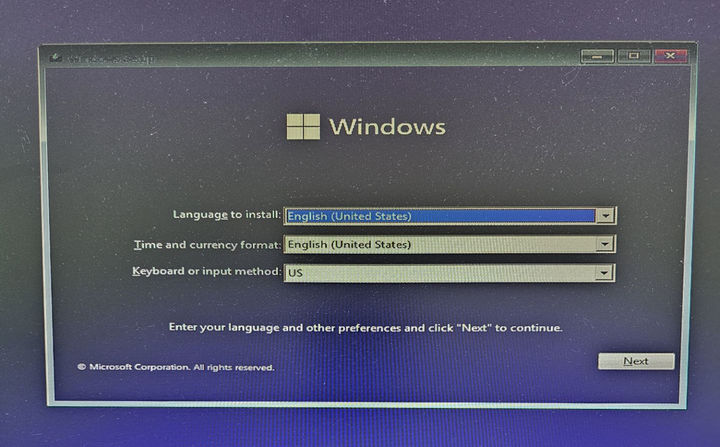
Na het opstarten vanaf de USB zal de Windows 11 installatiewizard u begeleiden bij het installatieproces. Selecteer uw voorkeurstaal, tijd- en valutainstellingen, en toetsenbord of invoermethode, klik vervolgens op "Volgende" om door te gaan.
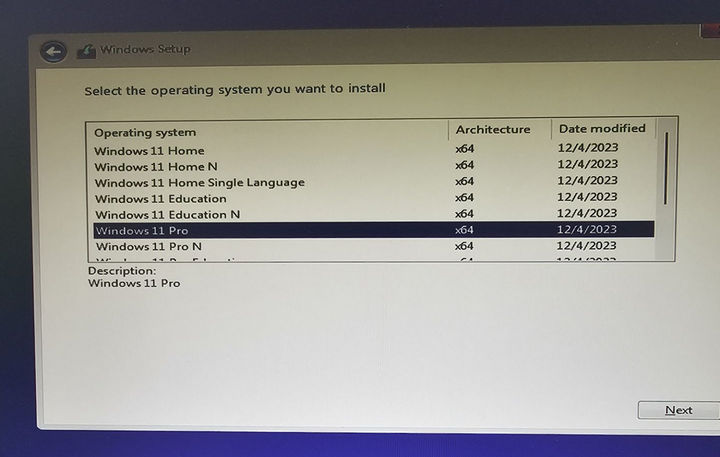
Kies nu de editie van Windows 11 die u installeert, accepteer de licentievoorwaarden, en selecteer "Aangepast: Alleen Windows installeren (geavanceerd)" voor een schone installatie. Selecteer de schijf of partitie waar u Windows 11 wilt installeren.
Volg de instructies op het scherm om de installatie te voltooien, waarna uw computer tijdens het proces een paar keer opnieuw zal opstarten. Zodra de installatie is voltooid, kunt u doorgaan met het instellen van uw Windows 11, inclusief het configureren van instellingen, het aanmaken of inloggen op een Microsoft-account, en het aanpassen van uw voorkeuren.

Conclusie
Het succesvol installeren van Windows 11 zonder TPM en Secure Boot opent een wereld van mogelijkheden voor gebruikers met oudere hardware die niet bereid zijn afscheid te nemen van hun apparaten of te investeren in nieuwe. Deze omweg verlengt niet alleen de levensduur van uw huidige setup, maar democratiseert ook de toegang tot de nieuwste softwareontwikkelingen. Hoewel het omzeilen van deze vereisten, is het belangrijk om te erkennen dat deze beveiligingsfuncties zijn geïmplementeerd om uw systeem te beschermen. Daarom is het na installatie raadzaam om aanvullende beveiligingsmaatregelen te nemen om uw apparaat te beschermen. Door de stappen in deze handleiding te volgen, heeft u niet alleen uw besturingssysteem bijgewerkt, maar ook de geest van innovatie omarmd die het digitale tijdperk definieert.