

Hoe Windows 11 te installeren zonder Microsoft-account 2025 | Gebruik in plaats daarvan een lokaal account
Kan ik Windows 11 installeren zonder Microsoft-account (gebruik een lokaal account)?
Ja. In de standaardprocedure moet u zich aanmelden bij een Microsoft-account bij het installeren van Windows 11. Er zijn echter een paar trucjes die u kunt toepassen om Windows 11 te installeren zonder Microsoft-account op elke pc of laptop.
Lees meer...
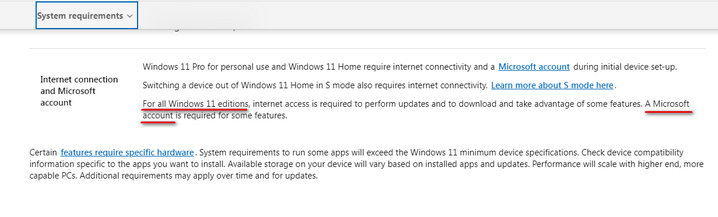
Veel gebruikers zijn van plan om te upgraden naar Windows 11 vanaf Windows 10 of Windows 7. Windows 11 biedt een frisse, moderne uitstraling met een opnieuw ontworpen Startmenu, een gecentreerde taakbalk en bijgewerkte systeemiconen. De gebruikersinterface is gestroomlijnder, met afgeronde hoeken en nieuwe animaties. De algehele ervaring is visueel aantrekkelijker en gemakkelijker te navigeren. Voor mij presteert de zoekfunctie beter dan in Windows 10. Helaas heeft Windows 11 een reeks systeemvereisten waaraan elk apparaat moet voldoen voordat het kan worden geüpgraded. Volgens de Windows 11 specificatiepagina is een Microsoft-account verplicht voor de installatie van Windows 11.
Wat is een Microsoft-account?
Een Microsoft-account is een enkele aanmeldingsreferentie waarmee u toegang heeft tot verschillende Microsoft-services en -producten, zoals Windows, Outlook, OneDrive, Office 365 en Xbox. Het dient als een verenigd account voor het beheren van uw persoonlijke gegevens, instellingen en abonnementen op alle Microsoft-platforms. Dit zorgt voor een naadloze ervaring, of u nu op een pc, smartphone of tablet bent. Met een Microsoft-account kunt u bestanden, voorkeuren en instellingen synchroniseren over meerdere apparaten, toegang krijgen tot cloudopslag en Microsoft-apps en -services gebruiken met slechts één aanmelding.
Nadelen van het gebruik van een Microsoft-account op Windows 11
Het aanmelden bij een Microsoft-account tijdens de installatie van Windows 11 kan het installatieproces aanzienlijk verlengen, voornamelijk vanwege de extra stappen die nodig zijn. In tegenstelling tot het gebruik van een lokaal account, dat meestal alleen basisinformatie zoals een gebruikersnaam en wachtwoord vereist, vereist het aanmelden met een Microsoft-account een internetverbinding, het invoeren van uw accountreferenties en mogelijk het voltooien van tweestapsverificatie. Dit proces kan tijdrovend zijn, vooral als u te maken krijgt met connectiviteitsproblemen.
Bovendien kan Windows 11, eenmaal aangemeld, extra tijd nodig hebben om uw instellingen, bestanden en voorkeuren van uw Microsoft-account over de cloud te synchroniseren. Deze synchronisatie kan nog meer tijd in beslag nemen voor het installatieproces, aangezien het systeem uw gepersonaliseerde configuraties moet downloaden en toepassen, cloudopgeslagen apps moet installeren en OneDrive-integratie moet instellen. Voor gebruikers die een snelle installatie prioriteren, kunnen deze extra stappen frustrerend zijn. Daarom zoeken mensen naar manieren om Windows 11 te installeren zonder een Microsoft-account.
De beste manier om Windows 11 te installeren zonder Microsoft-account
Wanneer u probeert een antwoord te krijgen van een zoekmachine, worden u veel verschillende opties gepresenteerd en dit kan verwarrend zijn omdat u niet weet welke de beste keuze voor u is. Bovendien werken sommige verouderde methoden niet meer. Daarom zullen we in dit gedeelte een super eenvoudige truc introduceren om u te laten zien hoe u Windows 11 kunt installeren zonder een Microsoft-account. Dit verkort de wachttijd en u bent behoorlijk veilig door een lokaal account op Windows 11 in te stellen.
Stap 1 Haal een kopie van Windows 11 ISO-schijfafbeelding van Microsoft
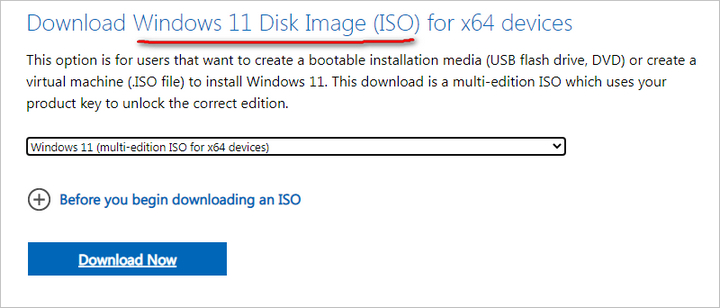
De eerste stap is om een legitieme kopie van Windows 11 ISO-afbeelding van Microsoft te downloaden. Op de Windows 11 downloadpagina zijn er drie opties beschikbaar. Scroll alstublieft naar beneden op de pagina en ga naar de plaats waar de "Download Windows 11 Disk Image (ISO) voor x64-apparaten" menu wordt weergegeven. Selecteer de multi-editie en taal om door te gaan. Klik daarna op de nieuw gemaakte downloadlink om het Windows 11 ISO-bestand op uw computer op te slaan. Het duurt ongeveer 15 minuten omdat het bestand vrij groot is (ongeveer 6 GB).
Stap 2 Download WinBootMate Software op een pc of Mac
WinBootMate is een geweldige software voor het maken van schijven. Het heeft een ingebouwde optie om een opstartbare USB voor Windows 11 te maken die de systeemvereisten van Windows 11 kan omzeilen, zoals TPM, Secure Boot, niet-ondersteunde CPU en zonder Microsoft-account. Download alstublieft de software op een pc of Mac.
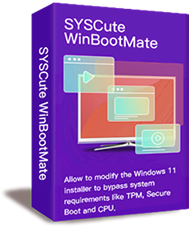
SYSCute WinBootMate
- Maak eenvoudig Windows 11/10/8/7 opstartbare installatiemedia.
- Omzeil Windows 11 TPM, Secure Boot en andere vereisten in 1 klik.
- Werkt soepel op Windows PC en Mac, inclusief Apple Silicon M1/M2/M3.
- Makkelijk te volgen gebruikersinterface met modern design.
- Ondersteunt zowel Legacy BIOS als UEFI opstartschema's.
Stap 3 Sluit een USB-station aan en voer de WinBootMate-software uit
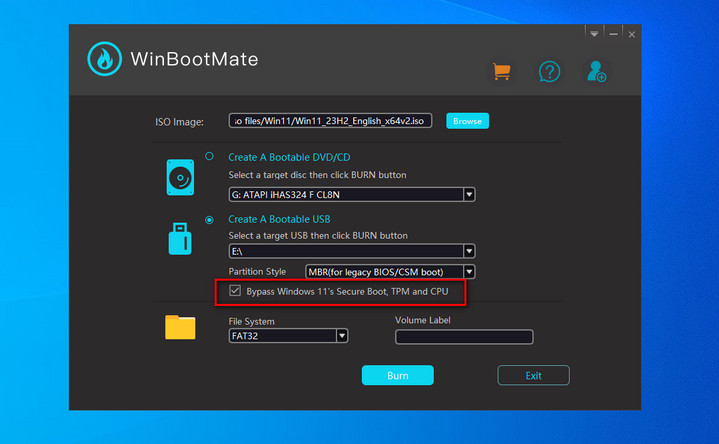
Sluit op dit moment een USB-flashstation aan. Start vervolgens de WinBootMate-app en selecteer het Windows 11 ISO-bestand dat u hebt gedownload. Kies nu de naam van het USB-station en vink de optie "Windows 11 Secure Boot, TPM en CPU omzeilen" aan.
Stap 4 Patch Windows 11 ISO om Microsoft-accountvereiste te omzeilen
Tenslotte, klik op de "Branden" knop en de WinBootMate-tool zal je begeleiden bij het proces van het maken van een opstartbare USB-drive. Tijdens dit proces past WinBootMate de installatiebestanden aan om de controles voor TPM 2.0, Secure Boot en andere hardwarevereisten te omzeilen. Deze stap zorgt ervoor dat Windows 11 kan worden geïnstalleerd op een niet-ondersteunde pc. Zodra de USB-drive gereed is, kun je doorgaan naar de volgende stap voor de installatie van Windows 11.
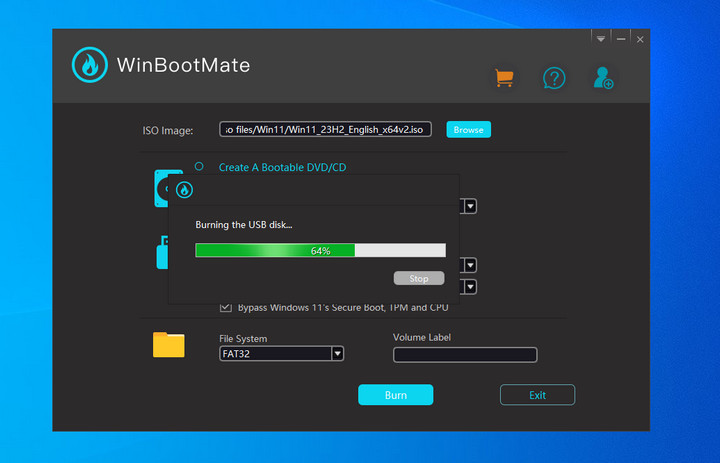
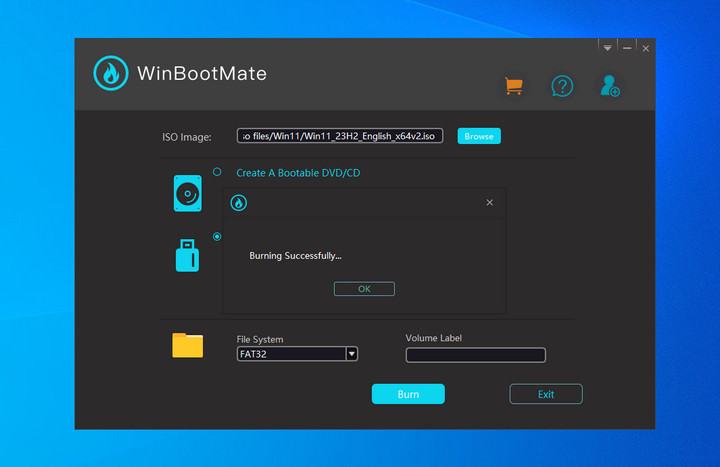
Je zult een melding zien die aangeeft dat het brandproces succesvol is voltooid wanneer de opstartbare USB gereed is! Je moet echter even wachten op het branden van de ISO omdat het bestand vrij groot is. WinBootMate zal het ISO-image extraheren, alle bestanden naar de USB kopiëren en de installatie-instellingen in het register aanpassen.
Stap 5 Windows 11 installeren zonder Microsoft-account
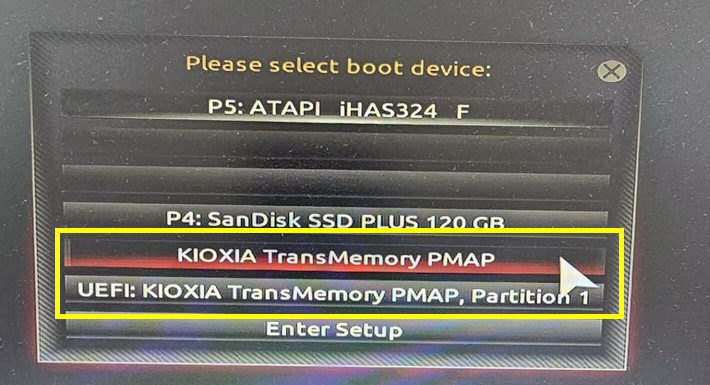
Met je opstartbare USB-drive gereed, herstart je computer en start op vanaf de USB-drive. Mogelijk moet je de opstartvolgorde in je BIOS/UEFI-instellingen wijzigen om de USB-drive voorrang te geven.
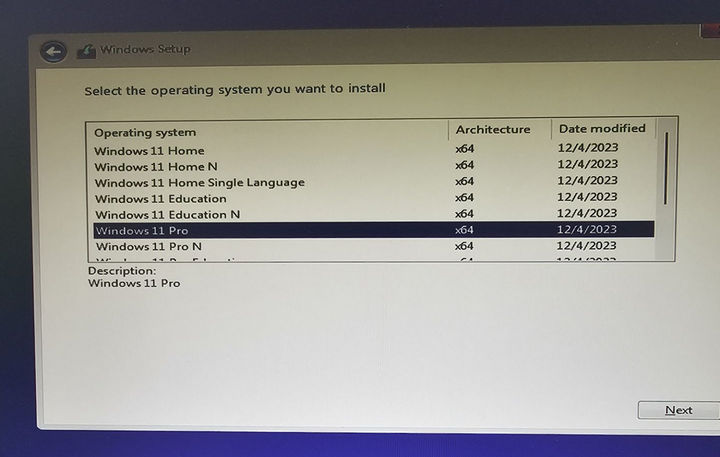
Het installatieproces zal beginnen, en dankzij de aanpassingen gemaakt door WinBootMate, zou je in staat moeten zijn om het aanmelden bij Microsoft over te slaan bij het installeren van Windows 11. Volg de instructies op het scherm om de installatie te voltooien. Op dit moment wordt er niet gevraagd om aan te melden bij een Microsoft-account. In plaats daarvan moet je een lokaal account aanmaken voor het inloggen.
Na succesvolle installatie van Windows 11 zonder Microsoft-account, moet je mogelijk handmatig stuurprogramma's installeren, vooral voor oudere hardware. Hoewel het systeem over het algemeen goed zou moeten functioneren, zou je af en toe stabiliteitsproblemen kunnen ervaren of gebrek aan ondersteuning voor bepaalde functies vanwege de niet-ondersteunde hardware.

Veelgestelde Vragen
Is het mogelijk om Windows 11 te installeren zonder een Microsoft-account? Ja, het is mogelijk om Windows 11 te installeren zonder een Microsoft-account te gebruiken, hoewel het proces enkele extra stappen of workarounds zou kunnen vereisen.
Hoe kan ik de internetvereiste tijdens de Windows 11 installatie omzeilen? Je kunt de internetvereiste tijdens de Windows 11 installatie omzeilen door specifieke methoden te gebruiken, zoals het verbreken van de verbinding met het netwerk wanneer je wordt gevraagd om verbinding te maken of door een commando-prompttruc te gebruiken om de stap over te slaan.
Hoe kan ik de Microsoft-accountvereiste omzeilen tijdens de installatie van Windows 11? Tijdens de installatie kunt u verbinding met internet verbreken wanneer u wordt gevraagd om in te loggen met een Microsoft-account, of gebruik maken van commandoregeltrucs om een lokaal account aan te maken.
Kan ik tijdens de installatie van Windows 11 zonder internettoegang overschakelen naar een lokaal account? Ja, u kunt tijdens de installatie van Windows 11 overschakelen naar een lokaal account door de Microsoft-accountvereiste te omzeilen, die meestal wordt afgedwongen wanneer er een internetverbinding is.
Wat zijn de voordelen van het installeren van Windows 11 zonder een Microsoft-account? Installeren zonder een Microsoft-account biedt meer privacy, omdat uw gegevens niet worden gesynchroniseerd met de servers van Microsoft, en meer controle biedt over uw persoonlijke instellingen.
Kan ik overschakelen van een Microsoft-account naar een lokaal account na de installatie van Windows 11? Ja, u kunt na de installatie overschakelen naar een lokaal account door naar de "Accounts" sectie in de Instellingen-app te navigeren.
Zal ik functies missen als ik geen Microsoft-account gebruik met Windows 11? Sommige functies zoals OneDrive-integratie, Microsoft Store-apps en het synchroniseren tussen apparaten vereisen een Microsoft-account, maar de kernfunctionaliteiten van het besturingssysteem blijven onaangetast.
Hoe werken updates als ik Windows 11 installeer zonder een Microsoft-account? Windows-updates zullen nog steeds normaal functioneren, en u zult beveiligingspatches en functie-updates ontvangen zonder dat u hoeft in te loggen met een Microsoft-account.
Conclusie
Het installeren van Windows 11 zonder een Microsoft-account met behulp van WinBootMate biedt een flexibel en privacybewust alternatief voor gebruikers die er de voorkeur aan geven om hun besturingssysteem niet te integreren met het ecosysteem van Microsoft. Door WinBootMate te gebruiken, kunt u de verplichte Microsoft-accountvereiste omzeilen, waardoor u tijdens de installatie een lokaal account kunt aanmaken en meer controle kunt behouden over uw persoonlijke gegevens en systeeminstellingen. Voor degenen die onafhankelijkheid van cloudservices waarderen en de voorkeur geven aan een meer traditionele gebruikerservaring, kan deze installatiemethode een praktische en effectieve oplossing zijn.
🔤 OUTPUT REQUIREMENTS: - Taal: Nederlands voor ALLE tekst - Structuur: IDENTIEK aan invoer (inclusief "kapotte" HTML) - Tags: Dezelfde telling en volgorde als invoer RETURN NOW: