

Hoe Windows 11 te installeren zonder internet of netwerk | De editie van 2025
Kun je Windows 11 installeren zonder internet?
Je moet tijdens de installatie van Windows 11 inloggen op een Microsoft-account. Daarom is een internetverbinding vereist voordat je Windows 11 instelt. Er zijn echter een paar trucjes die je kunt toepassen om Windows 11 zonder internet op elke pc te installeren.
Lees verder...
In het verleden was het installeren van Windows 10 of Windows 7 een eenvoudig proces. Het enige wat je moest doen was een opstartbare USB-drive voorbereiden. Dit is echter niet het geval bij Windows 11, dat tientallen hardware- en softwarevereisten vermeldt. Als de voorwaarden niet voldoen, zal het installatieproces vastlopen en kun je Windows 11 niet op een pc of laptop installeren.
Volgens de productpagina van Windows 11 is een internetverbinding verplicht, omdat je wordt gevraagd om verbinding te maken met WiFi en in te loggen met een Microsoft-account. Hierdoor zal Windows 11 aanvullende sets services en apps installeren, zoals OneDrive, Teams, enzovoort... Maak je geen zorgen. We zullen je laten zien hoe je de internetvereiste kunt omzeilen en een eenvoudige installatie van Windows 11 kunt uitvoeren zonder internet of netwerk!
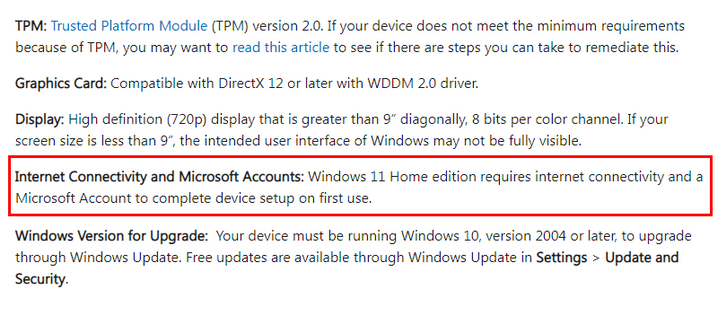
Waarom vereist Windows 11 een internetverbinding tijdens de installatie?
Windows 11 vereist een internetverbinding tijdens de installatie om de installatie van een Microsoft-account te vergemakkelijken, wat nu een verplichte stap is voor de meeste gebruikers. Dit zorgt voor een meer geïntegreerde ervaring met het ecosysteem van Microsoft, zoals cloudgebaseerde services, OneDrive-integratie en synchronisatie van instellingen over apparaten. Bovendien zorgt de internetverbinding ervoor dat het systeem de nieuwste systeemupdates, beveiligingspatches en stuurprogramma's kan downloaden tijdens het installatieproces. Hierdoor blijft het besturingssysteem vanaf het begin up-to-date en veilig. Deze connectiviteitsvereiste weerspiegelt de push van Microsoft naar een meer verbonden en op de cloud gebaseerde computeromgeving.
Nadelen van het gebruik van een internetverbinding voor Windows 11 installeren
Een van de grootste nadelen van het vereisen van een internetverbinding tijdens de installatie van Windows 11 is het potentieel dat het te veel tijd in beslag neemt, vooral in gebieden met traag of onbetrouwbaar internet. Dit kan leiden tot frustratie omdat gebruikers gedwongen worden te wachten op updates, accountinstellingen en andere online processen om te voltooien, waardoor de algehele installatie wordt vertraagd
Bovendien kan het bijzonder uitdagend zijn voor mensen met beperkte bandbreedte, aangezien het proces een aanzienlijke hoeveelheid gegevens kan verbruiken, wat kan leiden tot extra kosten of zelfs onderbreking van de installatie als de verbinding wegvalt. Deze vereiste kan het installatieproces onnodig omslachtig en tijdrovend maken, wat afbreuk doet aan de gebruikerservaring.
Bovendien roept dit beleid ook privacyzorgen op, omdat het gebruikers dwingt om een Microsoft-account aan te maken en mogelijk meer persoonlijke informatie met Microsoft te delen, zelfs als ze de voorkeur geven aan het gebruik van een lokaal account.
Hoe Windows te installeren zonder internet of netwerk
Het installeren van Windows 11 vereist meestal een internetverbinding om een Microsoft-account in te stellen, updates te downloaden en toegang te krijgen tot andere online functies. Sommige gebruikers geven echter misschien de voorkeur aan of moeten Windows 11 installeren zonder verbinding met internet vanwege beperkte connectiviteit, privacyzorgen of de wens om een lokaal account te gebruiken. Gelukkig zijn er methoden om deze vereiste te omzeilen en offline door te gaan met de installatie. Ik zal de beste manier introduceren om Windows 11 te installeren zonder internet in 2024!
Stap 1 Gratis Download Windows 11 ISO-bestand
Om de Windows 11 ISO te downloaden, bezoek de officiële Microsoft-website en ga naar de Windows 11 downloadpagina. Selecteer daar de optie "Download Windows 11 Disk Image (ISO)" en kies de gewenste editie van Windows 11. Selecteer vervolgens uw voorkeurstaal en klik op "Bevestigen" om de downloadlink te krijgen. Zodra de downloadlink is gegenereerd, kies tussen de 64-bits of ARM-architectuur, afhankelijk van de vereisten van uw systeem, en klik op "Downloaden." Het ISO-bestand wordt opgeslagen op uw computer, klaar voor gebruik bij het maken van opstartbare media of het uitvoeren van een schone installatie.
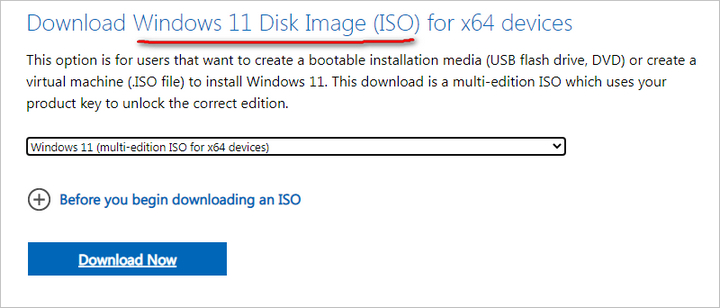
Stap 2 Download en Installeer WinBootMate op een PC of Mac
Download de WinBootMate-software van de officiële website op een andere computer met internettoegang. Volg de instructies op het scherm om een opstartbare USB-drive te maken met de Windows 11 ISO-afbeelding.
SYSCute WinBootMate
- Maak eenvoudig Windows 11/10/8/7 opstartbare installatiemedia.
- Omzeil Windows 11 TPM, Secure Boot en andere vereisten met 1 klik.
- Werkt soepel op Windows PC en Mac, inclusief Apple Silicon M1/M2/M3.
- Makkelijk te volgen gebruikersinterface met modern design.
- Ondersteunt zowel Legacy BIOS als UEFI opstartschema's.
Stap 3 Steek de USB-stick in en start de WinBootMate-app
Om Windows 11 te installeren, moet je eerst een opstartbare USB voorbereiden. Dit kan worden gedaan met behulp van de WinBootMate-app. Sluit nu een USB-flashdrive aan op de computer en zorg ervoor dat je de schijfnaam vanaf de computer kunt zien. Open vervolgens de WinBootMate-app en importeer het Windows 11 ISO-bestand in het programma.
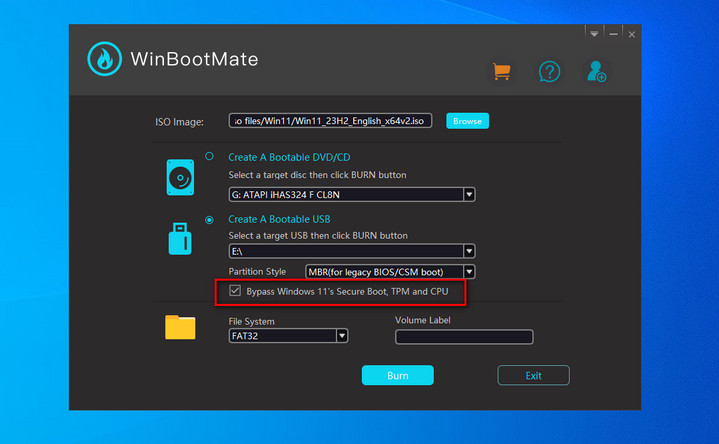
Stap 4 Patch Windows 11 ISO om Internetvereiste te omzeilen
WinBootMate heeft een ingebouwde functie om aan de systeemvereisten van Windows 11 te voldoen. Markeer de optie onder het gedeelte Partitiestijl. Klik nu op de "Branden" knop om te beginnen met het branden van Windows 11 ISO naar USB.
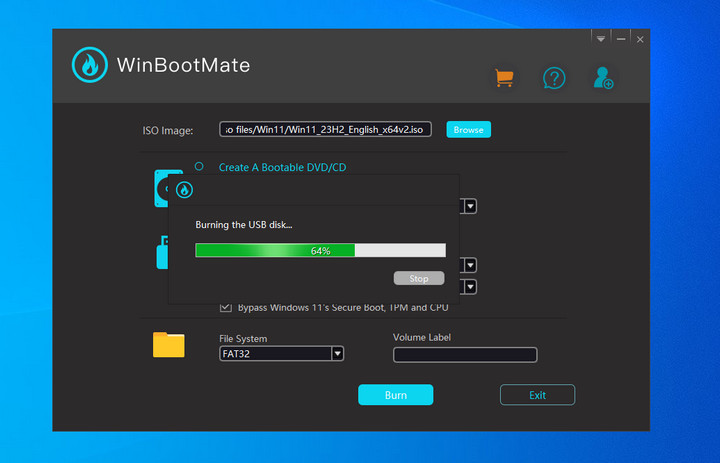
Dit zal het ISO-image decomprimeren en alle bestanden en mappen naar de USB-stick verplaatsen. Ten slotte zal het de configuratiebestanden patchen om de internetverbindingseis tijdens de installatie over te slaan.
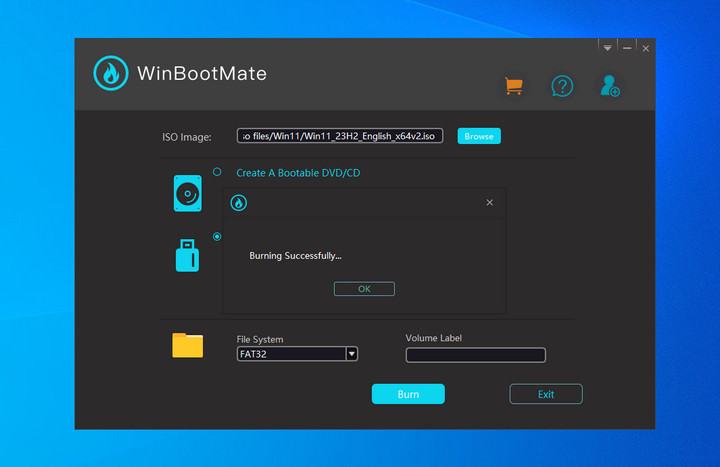
Stap 5 Windows 11 installeren zonder Internet of Netwerk
Steek de opstartbare USB-stick in de computer waar je Windows 11 wilt installeren. Nadat je de computer hebt ingeschakeld, druk je herhaaldelijk op de toets die het opstartmenu opent. Deze toets varieert afhankelijk van de fabrikant en het model van je computer. Gangbare toetsen zijn onder andere F12, Esc, F2, F10 of Delete. Je ziet mogelijk een kort bericht op het scherm dat de juiste toets aangeeft.
Zodra het opstartmenu verschijnt, zie je een lijst met beschikbare opstartapparaten. Gebruik de pijltoetsen om door de opties te navigeren. Nadat je de USB-stick hebt geselecteerd, druk je op Enter. De computer zal nu opstarten vanaf de USB-stick en het proces waarvoor je de USB hebt voorbereid, zal beginnen.
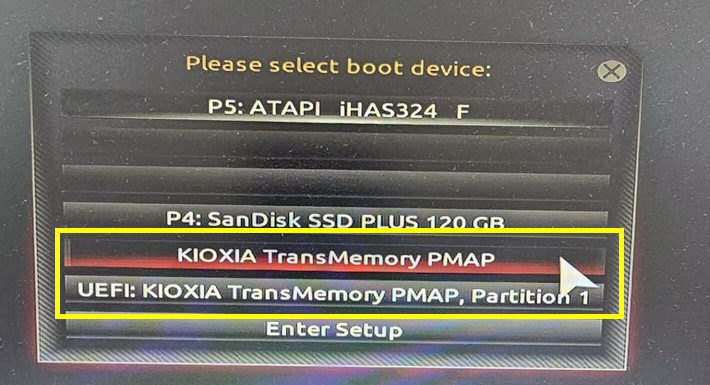
De computer zal opstarten vanaf de USB-drive, waardoor het Windows 11 installatieproces wordt gestart. Aangezien WinBootMate de installatiebestanden al heeft aangepast, zal het Windows 11 installatieprogramma de controles voor TPM 2.0, Secure Boot en andere hardwarevereisten overslaan. Ga verder met de installatie zoals gewoonlijk, waarbij je de schijf selecteert waarop je Windows 11 wilt installeren.
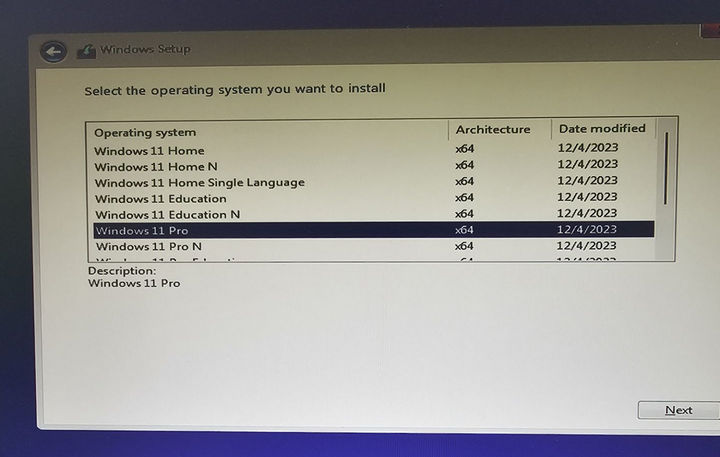
Volg de rest van het installatieproces, inclusief het instellen van je gebruikersaccount en voorkeuren. Zodra de installatie is voltooid, zal Windows 11 geïnstalleerd en actief zijn op je niet-ondersteunde hardware.

Veelgestelde Vragen
Zal ik essentiële updates missen als ik Windows 11 installeer zonder internetverbinding? Ja, Windows 11 installeren zonder internetverbinding betekent dat je kritieke updates, beveiligingspatches en stuurprogramma's mist tijdens de installatie. Deze kunnen later worden geïnstalleerd zodra je verbonden bent met het internet.
Hoe kan ik de internetvereiste omzeilen tijdens de Windows 11 installatie? Je kunt de internetvereiste omzeilen tijdens de Windows 11 installatie door specifieke methoden te gebruiken, zoals het verbreken van de verbinding met het netwerk wanneer je wordt gevraagd om verbinding te maken of door een commandoregeltruc te gebruiken om de stap over te slaan.
Welke beperkingen zal ik tegenkomen als ik Windows 11 installeer zonder een internetverbinding? Als u Windows 11 installeert zonder een internetverbinding, kunt u geen Microsoft-account aanmaken of inloggen, de nieuwste updates niet krijgen of de benodigde stuurprogramma's downloaden tijdens het installatieproces.
Kan ik tijdens de installatie van Windows 11 zonder internettoegang overschakelen naar een lokaal account? Ja, u kunt tijdens de installatie van Windows 11 overschakelen naar een lokaal account door de vereiste van een Microsoft-account te omzeilen, die normaal gesproken wordt afgedwongen wanneer er een internetverbinding is.
Kan ik Windows 11 later activeren als ik het installeer zonder een internetverbinding? Ja, u kunt Windows 11 later activeren zodra u internettoegang heeft. Activering vereist verbinding maken met de servers van Microsoft, wat op elk moment na de installatie kan worden gedaan.
Conclusie
Windows 11 installeren zonder een internetverbinding is een haalbare optie voor gebruikers die privacy prioriteren, een snellere installatie verkiezen of beperkte netwerktoegang hebben. Door specifieke stappen te volgen, kunt u succesvol de online vereisten omzeilen, waardoor u uw systeem kunt instellen volgens uw voorkeuren. Deze aanpak geeft u meer controle over het installatieproces en zorgt ervoor dat u Windows 11 kunt gaan gebruiken zonder onnodige vertragingen.