

Como Criar Facilmente um USB Inicializável do Windows 10 no Mac (Suporte para Mac Intel e M1/M2/M3)
Num mundo onde a versatilidade e flexibilidade em tecnologia são mais cruciais do que nunca, a necessidade de criar um USB inicializável do Windows 10 em diferentes arquiteturas de hardware é uma habilidade que pode melhorar significativamente a produtividade e as capacidades de resolução de problemas. Quer seja um desenvolvedor que pretende testar aplicações em várias plataformas, um profissional de TI encarregado de suporte a sistemas diversos, ou um entusiasta que deseja executar o Windows no seu Mac, o ano de 2024 simplificou o processo.
Agora, criar um USB inicializável do Windows 10 nos mais recentes Macs baseados em Intel e nos M1, M2 e M3 da Apple não é apenas possível, mas também incrivelmente amigável ao usuário. Este guia irá guiá-lo pelos passos simples para criar um USB inicializável do Windows 10 em um Mac.
Para que serve um USB inicializável do Windows 10?
Um USB inicializável do Windows 10 é uma unidade portátil que contém os arquivos de instalação do sistema operacional Windows 10. É usado para diversos fins:
- Instalar o Windows 10 em um novo dispositivo: Permite instalar ou reinstalar o Windows 10 em um computador sem precisar do disco de instalação original. Isso é particularmente útil para dispositivos de PCs recém-construídos.
- Reparar o Windows 10: Se o sistema falhar ao inicializar ou se corromper, você pode usar o USB inicializável para acessar as opções de recuperação do Windows, como Restauração do Sistema, Reparo de Inicialização ou o Prompt de Comando, para corrigir os problemas.
- Atualizar o SO: Pode ser usado para atualizar uma versão mais antiga do Windows para o Windows 10, desde que o hardware atenda aos requisitos necessários.
- Manutenção e Solução de Problemas do Sistema: Usuários avançados podem usar o USB inicializável para realizar tarefas de manutenção do sistema, como criar e restaurar imagens do sistema, gerenciar partições ou limpar o disco rígido.
O Desafio de Criar um USB Inicializável do Windows 10 no Mac
Criar um USB inicializável do Windows 10 em um Mac em 2024 pode apresentar vários desafios, especialmente considerando as transições de hardware e software que ocorreram nos últimos anos. Aqui estão alguns dos desafios potenciais que alguém pode enfrentar:
- O arquivo Install.wim é muito grande: o macOS não suporta o sistema de arquivos NTFS por padrão. O arquivo install.wim na imagem ISO do Windows 10 é maior que 4GB, então não pode ser copiado para um pen drive com partição FAT32. Você precisa dividir o arquivo install.wim para fazer o USB funcionar como um dispositivo inicializável.
- Falta de ferramentas de software: As ferramentas mais populares de criação de USB inicializável, como Rufus e Media Creation Tool, não possuem uma versão para Mac. É realmente difícil encontrar um aplicativo adequado para fazer essa tarefa.
- Remoção do aplicativo Bootcamp: No passado, o Bootcamp era o aplicativo nativo para criar um USB inicializável do Windows 10 no Mac. Infelizmente, ele foi removido do Mac com Apple Silicon.
[2024] Como Criar Facilmente um USB Inicializável do Windows 10 no Mac
Com a ajuda do aplicativo WinBootMate, torna-se uma tarefa simples criar um USB inicializável do Windows 10, não importa se é um Mac antigo com processador Intel ou o novo modelo de Mac alimentado pelo chip Apple M1/M2/M3. Siga os passos na próxima seção.
Passo 1 Baixe o Windows 10 ISO da Microsoft
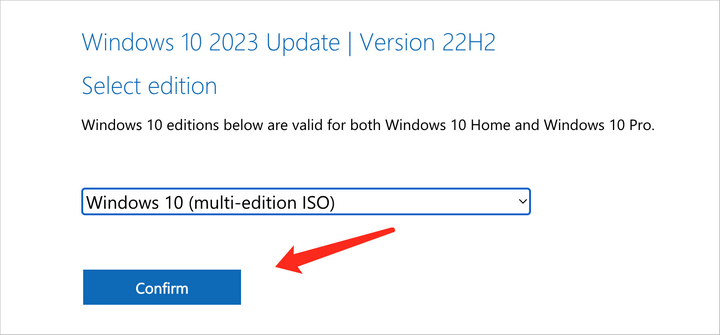
Acesse a página oficial de download do Windows 10 e selecione uma edição do Windows 10. Atualmente, apenas o Windows 10 (ISO de várias edições) está disponível. Clique no botão Confirmar e escolha um idioma de produto para instalar o Windows 10. Em alguns segundos, você será apresentado com dois links de download.
Passo 2Baixar e Instalar o WinBootMate no Seu Mac
O WinBootMate emergiu como uma solução confiável e eficiente para criar um USB inicializável do Windows 10, mesmo em meio à ampla gama de hardware Mac disponível em 2024. Este software versátil preenche a lacuna entre o sistema operacional do Mac e o Windows 10, proporcionando uma experiência de usuário perfeita, independentemente de estar executando em um Mac baseado em Intel ou nos últimos chipsets M1, M2 ou M3. Com sua interface amigável, o WinBootMate automatiza o processo de criação de uma unidade USB inicializável no Mac.
SYSCute WinBootMate
- Crie uma unidade USB inicializável a partir da imagem ISO do Windows 11/10/8/7.
- Interface gráfica com design intuitivo. Ótimo para usuários comuns.
- Divida automaticamente o arquivo installwim em pequenos pedaços.
- Suporte total aos modos de inicialização BIOS legado e UEFI.
- Execute perfeitamente em Macs Intel e Apple Silicon.
- Compatível com mais de 10 versões do macOS, desde o Yosemite até o mais recente Sonoma.
Passo 3 Conecte uma Unidade USB ao Mac e Importe o ISO do Windows 10
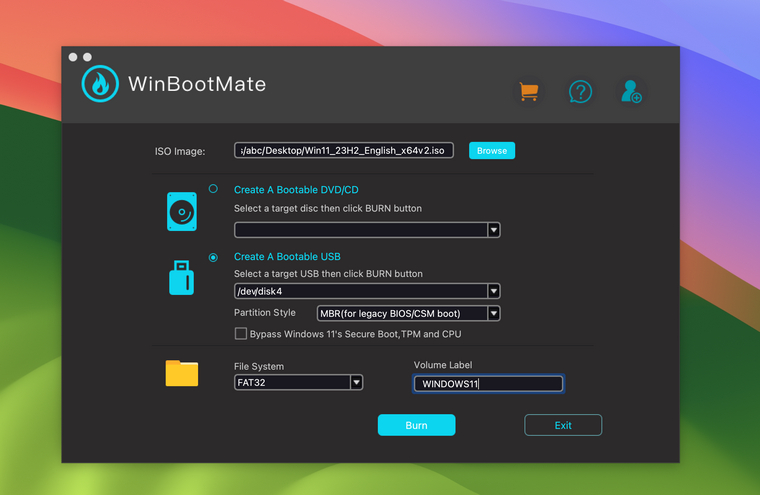
Conecte uma unidade USB (8 GB a 64 GB) ao seu Mac. Agora, abra o aplicativo WinBootMate do seu Mac. Importe o ISO do Windows 10 e escolha o nome da unidade USB na lista suspensa. Recomendamos ejetar outros dispositivos de armazenamento externos do seu Mac.
Passo 4Gravar o ISO do Windows 10 na Unidade USB
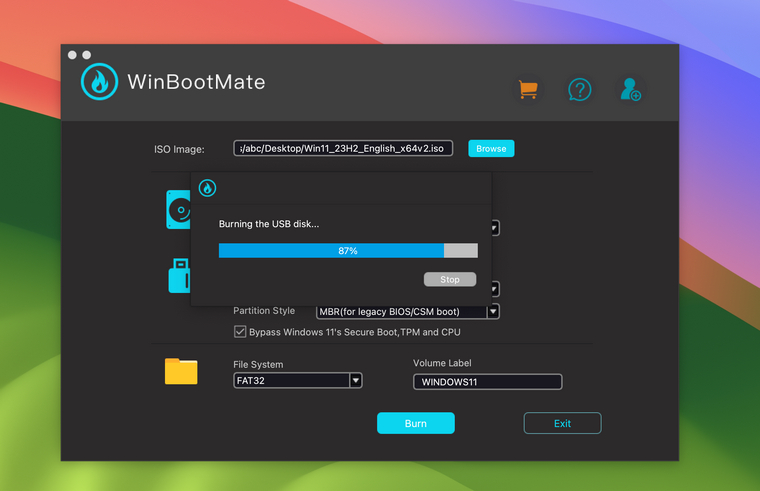
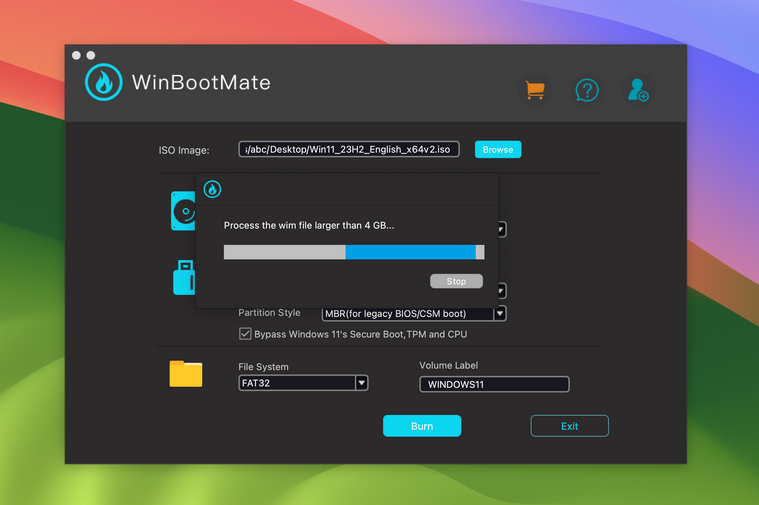
Clique no botão 'Gravar' para iniciar o processo. O aplicativo WinBootMate irá montar a imagem ISO do Windows 10 e copiar todos os arquivos (exceto o install.wim) para a unidade USB de destino.
Passo 5Dividir o Arquivo install.wim
No final do processo de gravação, o WinBooMate irá cortar o arquivo install.wim em pequenas partes e copiá-las para a unidade USB.
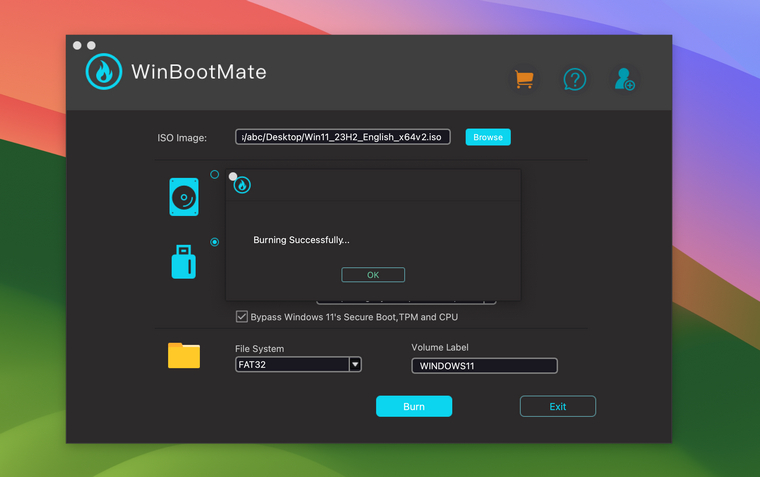
Você verá uma mensagem de gravação bem-sucedida quando o processo estiver concluído completamente.
Passo 6 Instalar o Windows 10 no Computador de Destino
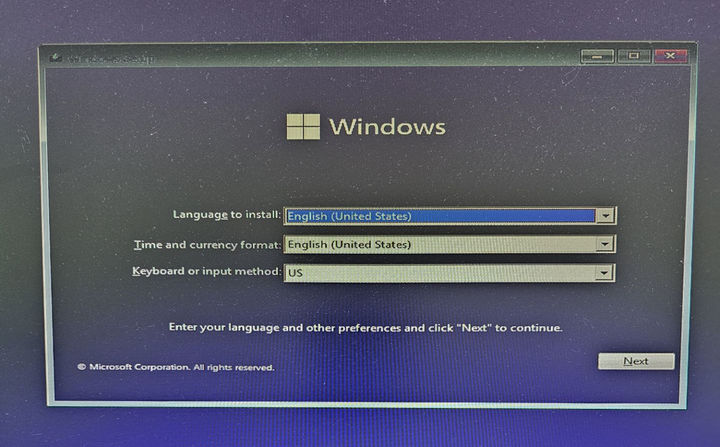
Por fim, conecte a mídia de instalação ao computador de destino e inicialize a partir dela. Quando o assistente de instalação do Windows aparecer na tela, você poderá começar a instalar o Windows 10 neste dispositivo. No entanto, o processo de instalação deve levar algum tempo para ser concluído.
Fácil o suficiente, certo? São necessários apenas alguns cliques do mouse para concluir um processo tão complicado. Vá e teste este incrível aplicativo em seu Mac agora!
Perguntas Frequentes
P1. Posso criar um USB inicializável do Windows 10 em um Mac sem nenhum software adicional?
Sim, você pode usar o aplicativo Terminal integrado para criar um USB inicializável. No entanto, não há GUI e você precisa digitar um conjunto de comandos complexos por conta própria.
P2. A capacidade de armazenamento do USB importa ao criar um USB inicializável??
Sim, o USB deve ter pelo menos 8GB de armazenamento para acomodar o ISO do Windows 10 e espaço adicional para a partição inicializável.
P3. Criar um USB inicializável do Windows 10 no meu Mac apagará todos os dados no USB?
Sim, o processo de criação de um USB inicializável irá formatar o USB, o que apaga todos os dados existentes. É essencial fazer backup de quaisquer dados importantes antecipadamente.
P4. Como inicializo meu Mac a partir do USB inicializável do Windows 10?
Reinicie seu Mac e mantenha pressionada a tecla Option (ou ALT para teclados não-Apple) imediatamente ao ouvir o som de inicialização. Em seguida, selecione o USB no menu de inicialização.
P5. O que devo fazer se meu Mac não reconhecer o USB inicializável?
Verifique se o USB está formatado corretamente e se o processo de criação inicializável foi concluído sem erros. Tente recriar o USB inicializável ou usar uma porta/unidade USB diferente.
P6. Posso continuar usando meu USB inicializável do Windows 10 após o lançamento do Windows 11?
Sim, o USB inicializável do Windows 10 continuará funcional. No entanto, se desejar instalar o Windows 11, será necessário criar um novo USB inicializável específico para o Windows 11.
A Conclusão
A convergência da tecnologia nos leva a um ponto onde as barreiras entre os sistemas operacionais estão se tornando cada vez mais permeáveis. Criar um USB inicializável do Windows 10 em Macs Intel ou Apple M1, M2 e M3 torna-se muito mais fácil com a ajuda do aplicativo WinBootMate. Com a orientação fornecida, agora você tem a opção de instalar o Windows 10 em um novo computador. Você também pode fazer dual boot do Windows 10 junto com o macOS, o que amplia a funcionalidade do seu Mac. Não se trata apenas de executar um SO; trata-se de abraçar a fluidez da computação moderna, onde as linhas entre plataformas se misturam, capacitando você com a escolha e flexibilidade para navegar em um cenário de vários SOs com facilidade.