

[2025] A Maneira Fácil de Instalar o Windows 11 em CPU Não Suportada (10 Minutos)
É possível instalar o Windows 11 com uma CPU não suportada?
Por padrão, o Windows 11 só pode ser instalado em uma CPU suportada de acordo com as diretrizes da Microsoft. Você receberá uma mensagem de erro (Este PC não pode executar o Windows 11) ao tentar instalar o Windows 11 em uma CPU não suportada. No entanto, existe um truque fácil que você pode seguir para contornar esse limite e instalar o Windows 11 em uma CPU não suportada.
...
Ao contrário da versão anterior do Windows 10, executar o Windows 11 em uma CPU antiga se torna muito mais difícil, pois existem alguns requisitos mínimos que você deve seguir com base na documentação da Microsoft. Em resumo, você deve ter um processador de CPU suportado para instalar o Windows 11. E apenas um conjunto de processadores Intel ou AMD modernos estão na lista oficial.
Se você for instalar o Windows 11 em uma CPU não suportada sem nenhuma modificação, o processo de instalação será interrompido e ficará preso na tela a seguir.
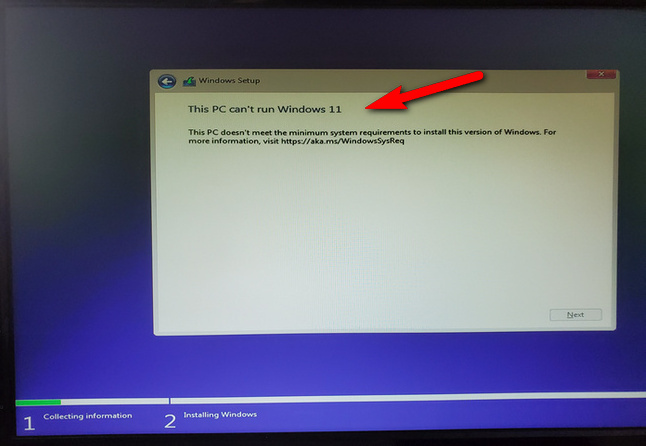
No entanto, não se preocupe. Aqui, vamos apresentar um método fácil para ajudá-lo a instalar o Windows 11 em uma CPU não suportada. Sem prompt de comando e sem etapas complexas em 2024.
Parte 1. Obtenha uma Cópia da Imagem ISO do Windows 11
Esta é a parte mais importante. Por favor, não baixe a ISO do Windows 11 de outras fontes. Em vez disso, a Microsoft oferece o download direto da ISO do Windows 11 em seu site oficial. Por favor, vá para a página de download do Windows 11, role para baixo e encontre a opção de download da ISO.
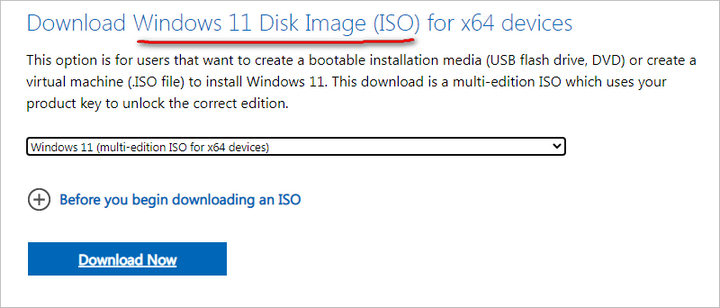
Parte 2. Baixe e Instale o WinBootMate
O WinBootMate é um aplicativo utilitário para criar um USB inicializável do Windows 11 e contornar a verificação do sistema do Windows 11. Por favor, baixe e instale este aplicativo em seu computador para começar com nosso guia.
SYSCute WinBootMate
- Crie um drive USB inicializável a partir da imagem ISO do Windows 11/10/8/7/Vista.
- Contorne a verificação de CPU, TPM e Secure Boot do Windows 11 em um clique.
- Rode perfeitamente em PC com Windows e Mac, incluindo Apple Silicon M1/M2/M3.
- Interface de usuário super fácil com design moderno.
- Totalmente compatível com os esquemas de inicialização Legacy BIOS e UEFI.
Parte 3. Patch Windows 11 ISO e Bypass Verificação de CPU
Passo 1 Conecte a unidade USB
Insira uma unidade USB no computador e certifique-se de que o dispositivo seja reconhecido e apareça no explorador do Windows.
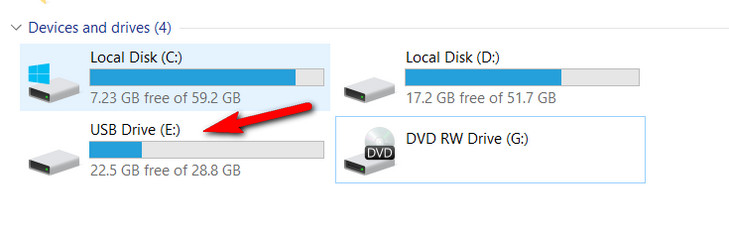
Passo 2 Bypass Verificação de CPU do Windows 11
Abra o aplicativo WinBootMate e use o botão Procurar para importar o ISO do Windows 11 baixado para o programa. Depois disso, escolha a opção "Criar um USB Inicializável". E você verá o nome da unidade no menu suspenso. Depois disso, ative a opção "Bypass Secure Boot, TPM e CPU do Windows 11". Você também pode definir um novo nome para a unidade USB.
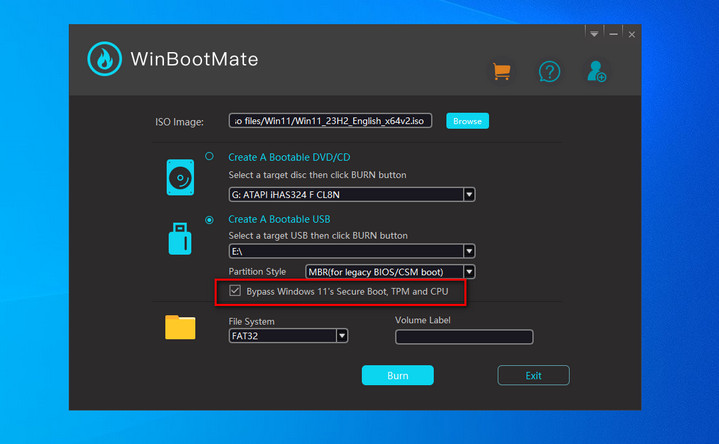
Passo 3 Patch Windows 11 ISO e Gravar no USB
Quando todas as configurações estiverem corretas, clique no botão Gravar para começar a patchear o ISO do Windows 11 e gravar os arquivos de instalação na unidade USB. Isso tornará o USB inicializável para a instalação do Windows 11.
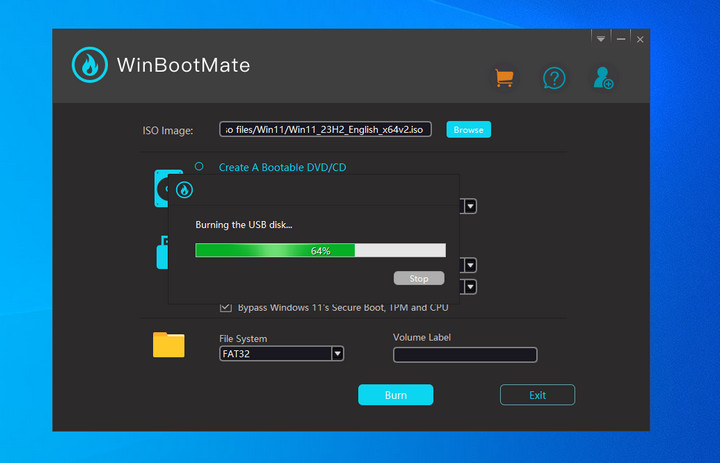
Aguarde cerca de 10 minutos e você receberá uma mensagem de sucesso para esta gravação do ISO. Neste momento, você deve ejetar a unidade USB do computador.
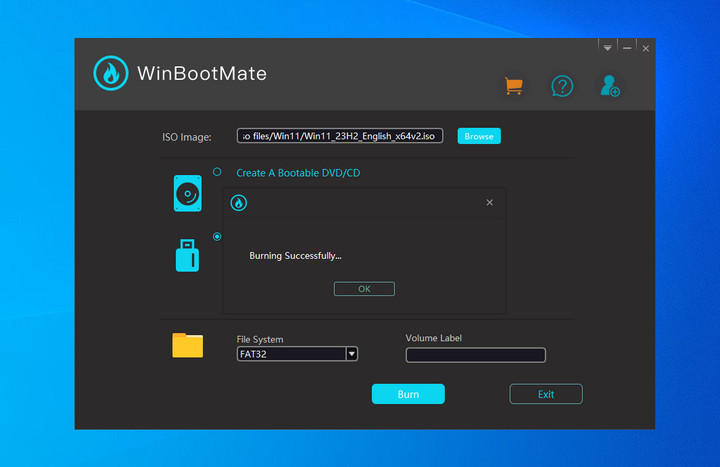
Parte 4. Comece a Instalar o Windows 11 em uma CPU Não Suportada
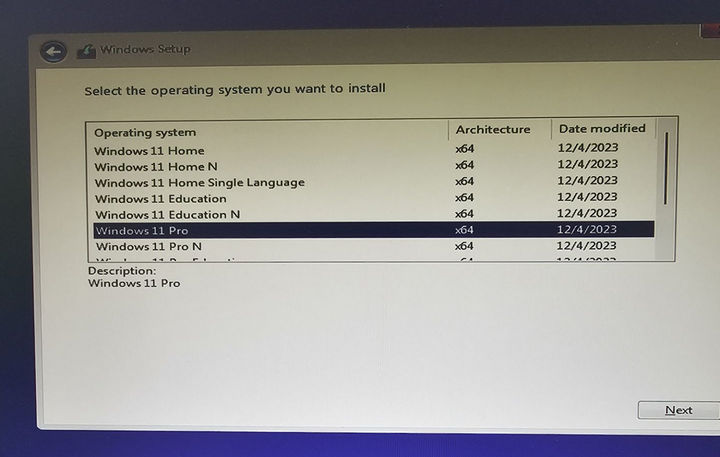
Conecte o USB inicializável do Windows 11 ao computador de destino e reinicie o computador. Pressione a tecla de inicialização para abrir o Menu de Inicialização. Em seguida, escolha o USB e comece a instalar o Windows 11. Neste momento, você não verá mais o erro "Este PC não pode executar o Windows 11" e a instalação será feita sem problemas.
Conclusão
Com a ajuda do utilitário WinBootMate, torna-se muito mais fácil instalar o Windows 11 em uma CPU não suportada. Todo o processo é bastante simples e não envolve prompt de comando. Além disso, esta é uma maneira super segura de executar o Windows 11 em hardware não suportado em 2024!