

Como Instalar o Windows 11 sem Conta da Microsoft 2025 | Usar Conta Local em Vez Disso
Posso instalar o Windows 11 sem conta da Microsoft (usar conta local)?
Sim. No procedimento padrão, você precisa entrar em uma conta da Microsoft ao instalar o Windows 11. No entanto, existem alguns truques que você pode aplicar para instalar o Windows 11 sem uma conta da Microsoft em qualquer PC ou laptop.
Leia mais...
Muitos usuários estão planejando atualizar para o Windows 11 a partir do Windows 10 ou Windows 7. Na verdade, o Windows 11 oferece uma aparência moderna e fresca com um Menu Iniciar redesenhado, barra de tarefas centralizada e ícones do sistema atualizados. A interface do usuário é mais simplificada, com cantos arredondados e novas animações. A experiência geral é mais visualmente atraente e mais fácil de navegar. Para mim, a função de pesquisa está funcionando melhor do que no Windows 10. Infelizmente, o Windows 11 possui um conjunto de requisitos de sistema que cada dispositivo deve atender antes da atualização. De acordo com a página de especificações do Windows 11, a conta da Microsoft é obrigatória para a instalação do Windows 11.
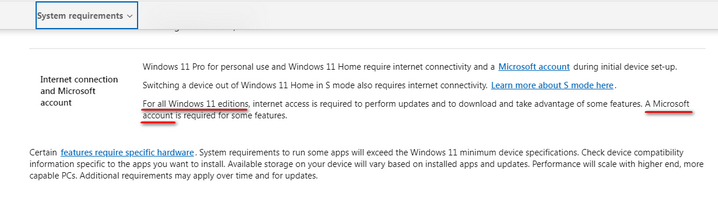
O que é uma Conta da Microsoft?
Uma Conta da Microsoft é uma credencial de login única que permite acessar uma variedade de serviços e produtos da Microsoft, como Windows, Outlook, OneDrive, Office 365 e Xbox. Ela serve como uma conta unificada para gerenciar seus dados pessoais, configurações e assinaturas em todas as plataformas da Microsoft. Isso proporciona uma experiência contínua, seja em um PC, smartphone ou tablet. Com uma Conta da Microsoft, você pode sincronizar arquivos, preferências e configurações em vários dispositivos, acessar armazenamento na nuvem e usar aplicativos e serviços da Microsoft com apenas um login.
Contras de Usar uma Conta da Microsoft no Windows 11
Ao entrar com uma Conta da Microsoft durante a instalação do Windows 11, o processo de configuração pode ser significativamente prolongado, principalmente devido às etapas adicionais envolvidas. Ao contrário do uso de uma conta local, que geralmente requer apenas informações básicas como nome de usuário e senha, entrar com uma Conta da Microsoft requer uma conexão com a internet, inserir suas credenciais da conta e possivelmente concluir a autenticação de vários fatores. Esse processo pode ser demorado, especialmente se você encontrar problemas de conectividade.
Além disso, uma vez conectado, o Windows 11 pode levar mais tempo para sincronizar suas configurações, arquivos e preferências de sua Conta da Microsoft pela nuvem. Essa sincronização pode consumir ainda mais tempo para o processo de instalação, pois o sistema pode precisar baixar e aplicar suas configurações personalizadas, instalar aplicativos armazenados na nuvem e configurar a integração com o OneDrive. Para usuários que priorizam uma instalação rápida, essas etapas adicionais podem ser frustrantes. Por isso, as pessoas estão procurando maneiras de instalar o Windows 11 sem uma conta da Microsoft.
A Melhor Maneira de Instalar o Windows 11 sem uma Conta da Microsoft
Quando você está tentando obter uma resposta de um mecanismo de busca, você será apresentado a muitas opções diferentes e isso pode ser confuso, pois você não sabe qual é a melhor escolha para você. Além disso, alguns dos métodos desatualizados não funcionam mais. Portanto, nesta seção, vamos apresentar um truque super fácil para mostrar como instalar o Windows 11 sem uma conta da Microsoft. Isso irá reduzir o tempo de espera e você estará bastante seguro ao configurar uma conta local no Windows 11.
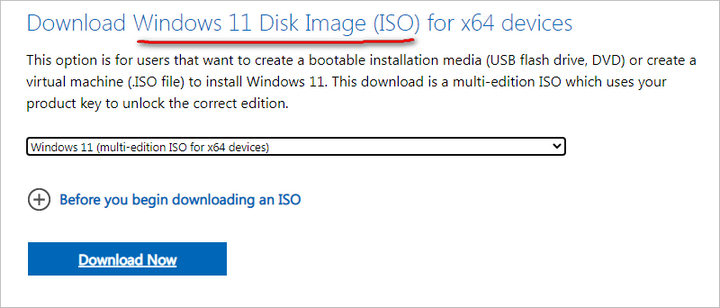
Passo 1 Obtenha uma cópia da imagem de disco ISO do Windows 11 da Microsoft
O primeiro passo é baixar uma cópia legítima da imagem ISO do Windows 11 da Microsoft. Na página de download do Windows 11, existem três opções disponíveis. Role a página para baixo e vá para o local onde mostra o menu "Baixar Imagem de Disco do Windows 11 (ISO) para dispositivos x64". Selecione a edição e idioma multi para prosseguir. Depois disso, clique no link de download recém-criado para salvar o arquivo ISO do Windows 11 em seu computador. Leva cerca de 15 minutos, pois o arquivo é bastante grande (cerca de 6GB).
Passo 2 Baixe o Software WinBootMate em um PC ou Mac
O WinBootMate é um incrível software de criação de disco. Ele possui uma opção integrada para criar um USB inicializável do Windows 11 que pode ignorar os requisitos do sistema do Windows 11, como TPM, Secure Boot, CPU não suportada e sem conta da Microsoft. Por favor, baixe o software em um PC ou Mac.
SYSCute WinBootMate
- Crie facilmente mídia de instalação inicializável do Windows 11/10/8/7.
- Ignore os requisitos do Windows 11 TPM, Secure Boot e outros em 1 clique.
- Funciona perfeitamente em PC com Windows e Mac, incluindo Apple Silicon M1/M2/M3.
- Interface de usuário fácil de seguir com design moderno.
- Suporta os esquemas de inicialização Legacy BIOS e UEFI.
Passo 3 Conecte um Drive USB e Execute o Software WinBootMate
Neste momento, conecte uma unidade flash USB. Depois disso, inicie o aplicativo WinBootMate e selecione o arquivo ISO do Windows 11 que você baixou. Agora, escolha o nome da unidade USB e marque a opção "Ignorar Windows 11 Secure Boot, TPM e CPU".
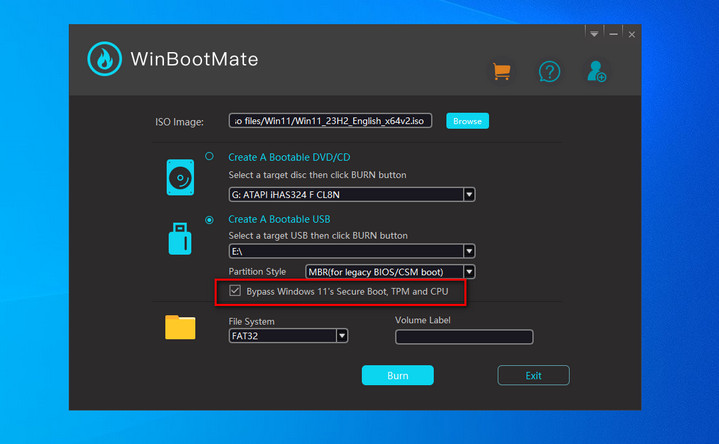
Passo 4 Patch Windows 11 ISO para Bypass Requisito de Conta Microsoft
Finalmente, clique no botão "Gravar" e a ferramenta WinBootMate irá guiá-lo através do processo de criação de uma unidade USB inicializável. Durante este processo, o WinBootMate modifica os arquivos de instalação para contornar as verificações de TPM 2.0, Secure Boot e outros requisitos de hardware. Este passo garante que o Windows 11 possa ser instalado em um PC não suportado. Uma vez que a unidade USB estiver pronta, você pode prosseguir para o próximo passo da instalação do Windows 11.
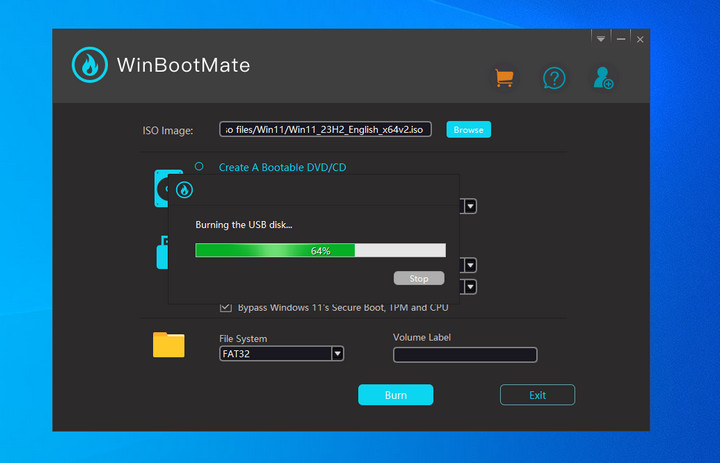
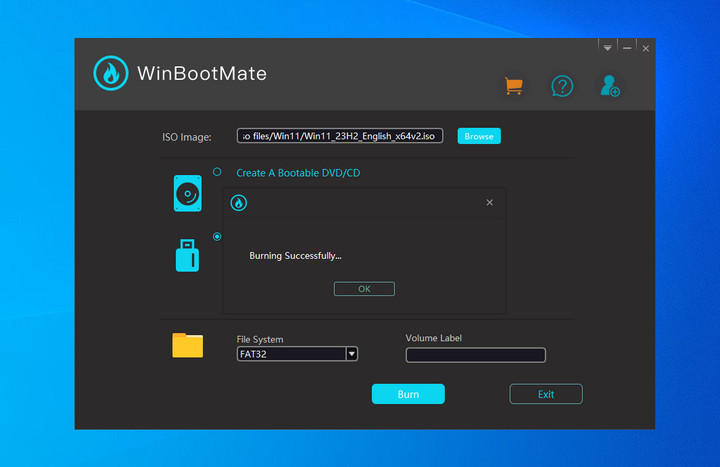
Você verá um aviso indicando que o processo de gravação foi concluído com sucesso quando a unidade USB inicializável estiver pronta! No entanto, você deve aguardar algum tempo para a gravação do ISO, pois o arquivo é bastante grande. O WinBootMate irá extrair a imagem ISO, copiar todos os arquivos para a USB e modificar as configurações de instalação no Registro.
Passo 5 Instalar o Windows 11 sem Conta Microsoft
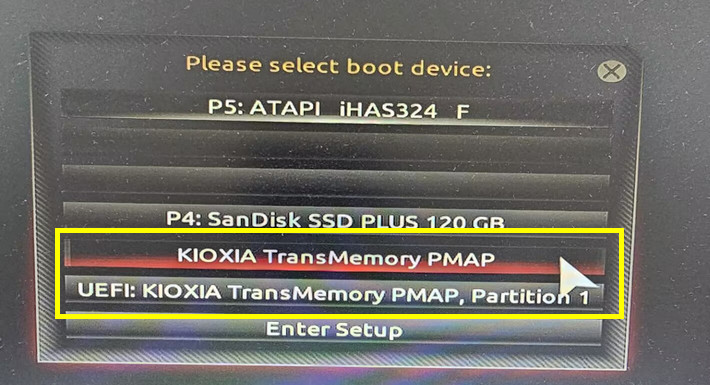
Com sua unidade USB inicializável preparada, reinicie o seu computador e inicie a partir da unidade USB. Você pode precisar alterar a ordem de inicialização nas configurações do BIOS/UEFI para priorizar a unidade USB.
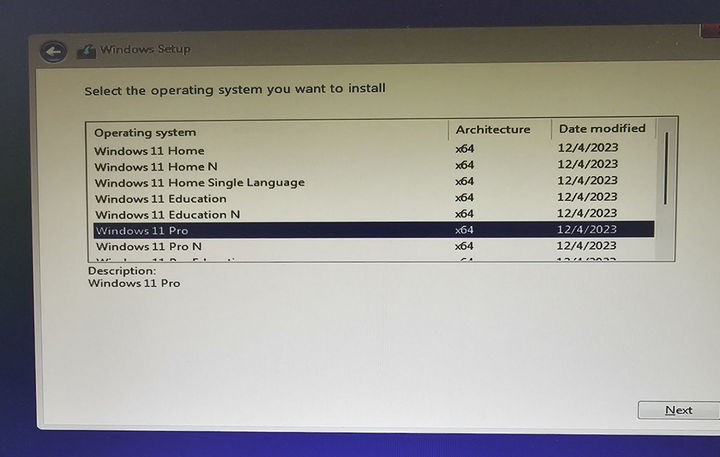
O processo de instalação começará e, graças às modificações feitas pelo WinBootMate, você deverá ser capaz de pular a etapa de login na Microsoft ao instalar o Windows 11. Siga as instruções na tela para completar a instalação. Neste momento, você não será solicitado a fazer login em uma conta da Microsoft. Em vez disso, você precisará criar uma conta local para fazer login.
Após instalar com sucesso o Windows 11 sem uma conta da Microsoft, você pode precisar instalar os drivers manualmente, especialmente para hardware mais antigo. Embora o sistema deva funcionar bem em geral, você pode enfrentar problemas de estabilidade ocasionais ou falta de suporte para determinadas funcionalidades devido ao hardware não suportado.

Perguntas Frequentes
É possível instalar o Windows 11 sem uma conta da Microsoft? Sim, é possível instalar o Windows 11 sem usar uma conta da Microsoft, embora o processo possa envolver alguns passos extras ou soluções alternativas.
Como posso ignorar o requisito de internet durante a configuração do Windows 11? Você pode ignorar o requisito de internet durante a configuração do Windows 11 usando métodos específicos, como desconectar da rede quando solicitado a se conectar ou usar um truque no prompt de comando para pular a etapa.
Como posso contornar o requisito de conta da Microsoft durante a instalação do Windows 11? Durante a configuração, você pode desconectar da internet quando solicitado a entrar com uma conta da Microsoft, ou usar truques de linha de comando para criar uma conta local.
Posso mudar para uma conta local durante a instalação do Windows 11 sem acesso à internet? Sim, você pode mudar para uma conta local durante a instalação do Windows 11 contornando o requisito de conta da Microsoft, que é tipicamente exigido quando há uma conexão com a internet.
Quais são as vantagens de instalar o Windows 11 sem uma conta da Microsoft? Instalar sem uma conta da Microsoft fornece mais privacidade, pois seus dados não são sincronizados com os servidores da Microsoft, e permite mais controle sobre suas configurações pessoais.
Posso mudar de uma conta da Microsoft para uma conta local após instalar o Windows 11? Sim, você pode mudar para uma conta local após a instalação navegando até a seção "Contas" no aplicativo Configurações.
Vou perder algum recurso se não usar uma conta da Microsoft com o Windows 11? Alguns recursos como integração com o OneDrive, aplicativos da Microsoft Store e sincronização entre dispositivos requerem uma conta da Microsoft, mas as funcionalidades principais do sistema operacional permanecem inalteradas.
Como funcionam as atualizações se eu instalar o Windows 11 sem uma conta da Microsoft? As atualizações do Windows continuarão funcionando normalmente, e você receberá patches de segurança e atualizações de recursos sem precisar entrar com uma conta da Microsoft.
Conclusão
Instalar o Windows 11 sem uma conta da Microsoft usando o WinBootMate oferece uma alternativa flexível e consciente da privacidade para os usuários que preferem não integrar seu sistema operacional com o ecossistema da Microsoft. Ao usar o WinBootMate, você pode contornar o requisito obrigatório de conta da Microsoft, permitindo que você crie uma conta local durante a instalação e mantenha um maior controle sobre seus dados pessoais e configurações do sistema. Para aqueles que valorizam a independência dos serviços em nuvem e preferem uma experiência de usuário mais tradicional, este método de instalação pode ser uma solução prática e eficaz.
🔤 OUTPUT REQUIREMENTS: - Language: Português for ALL text - Structure: IDENTICAL to input (including "broken" HTML) - Tags: Same count and order as input RETURN NOW: