

Como Instalar o Windows 11 sem TPM e Secure Boot (11 Minutos)
Ainda posso instalar o Windows 11 sem TPM ou Secure Boot?
TPM 2.0 e Secure Boot são as duas características de hardware importantes necessárias para o Windows 11. Felizmente, ainda é possível instalar o Windows 11 em um PC sem TPM e Secure Boot.
Leia mais...
O Windows 11, a mais nova iteração da Microsoft, traz uma interface elegante, capacidades aprimoradas de multitarefa e uma série de outros avanços projetados para refinar a experiência de computação. No entanto, seus requisitos de instalação, incluindo o Módulo de Plataforma Confiável (TPM) 2.0 e o Secure Boot, têm representado desafios para usuários com hardware mais antigo ou incompatível. Este guia tem como objetivo orientá-lo no processo de instalação do Windows 11 sem TPM e Secure Boot para que você possa desfrutar dos benefícios do novo sistema operacional em uma ampla gama de dispositivos. Seguindo estas instruções passo a passo, você irá contornar esses requisitos de forma segura e eficiente.
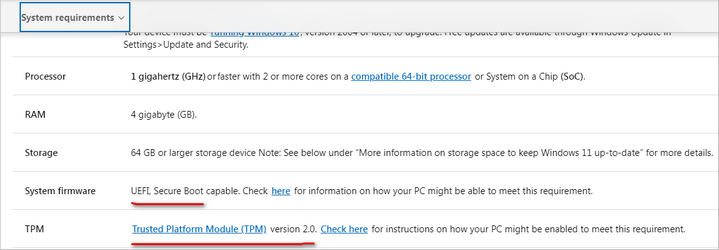
O que é TPM e TPM 2.0?
O Módulo de Plataforma Confiável (TPM) é um chip especializado na placa-mãe de um computador projetado para aprimorar a segurança de hardware armazenando de forma segura chaves criptográficas, senhas e certificados. O TPM 2.0, a versão mais recente, oferece uma arquitetura mais robusta e flexível em comparação com seu antecessor, suportando uma ampla gama de algoritmos criptográficos. Ele desempenha um papel crítico na habilitação de recursos de segurança, como a criptografia de unidade do Windows BitLocker e garante uma inicialização segura do sistema, ajudando a proteger contra acesso não autorizado e manipulação.
O que é Secure Boot?
O Secure Boot é um padrão de segurança desenvolvido para garantir que um computador inicialize usando apenas software confiável pelo Fabricante de Equipamento Original (OEM). Quando ativado nas configurações de firmware UEFI de um computador, o Secure Boot verifica a assinatura digital do carregador de inicialização do sistema operacional e de outros softwares críticos para evitar que programas não autorizados, como malware, sejam executados no momento da inicialização. Esse mecanismo ajuda a proteger o sistema contra ameaças de segurança e rootkits, garantindo que apenas software verificado e confiável seja carregado durante o processo de inicialização.
Como Instalar o Windows 11 sem TPM e Secure Boot (Bypass Checking)
Nesta seção, mostraremos como instalar o Windows 11 em um PC não suportado sem TPM e Secure Boot. Por favor, não se preocupe! Este guia passo a passo é bastante simples com a ajuda do software SYSCute WinBootMate, que possui um recurso nativo para ignorar a verificação do sistema do Windows 11.
Passo 1 Baixe o Arquivo ISO do Windows 11 da Microsoft
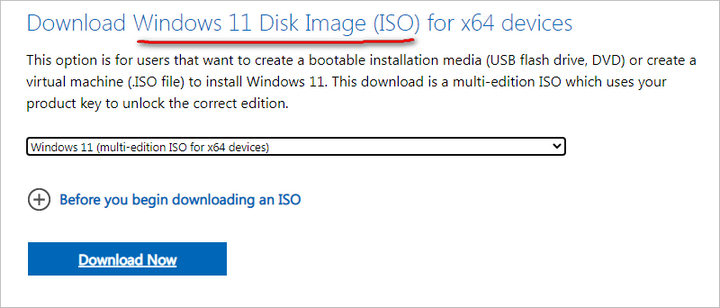
Para baixar o arquivo ISO do Windows 11, você pode visitar o site oficial da Microsoft e navegar até a página de download do Windows 11. A Microsoft oferece algumas opções para obter o ISO, incluindo o uso da opção "Download da Imagem de Disco do Windows 11 (ISO)", que permite selecionar a edição do Windows 11 que deseja baixar. Após concordar com os termos e selecionar o idioma de sua preferência, você pode prosseguir para baixar o arquivo ISO diretamente.
Passo 2 Instale o WinBootMate no Seu Computador
O WinBootMate é um software utilitário do qual podemos aproveitar para instalar o Windows 11 em um dispositivo não suportado. Por favor, clique no link de Download abaixo e instale o software em um PC ou Mac para começar.
SYSCute WinBootMate
- Crie facilmente mídia de instalação inicializável do Windows 11/10/8/7.
- Ignore os requisitos do Windows 11 TPM, Secure Boot e outros em 1 clique.
- Funciona perfeitamente no PC com Windows e Mac, incluindo Apple Silicon M1/M2/M3.
- Interface do usuário fácil de seguir com design moderno.
- Suporte para os esquemas de inicialização Legacy BIOS e UEFI.
Passo 3 Ignorar a Verificação de TPM e Secure Boot do Windows 11 ISO
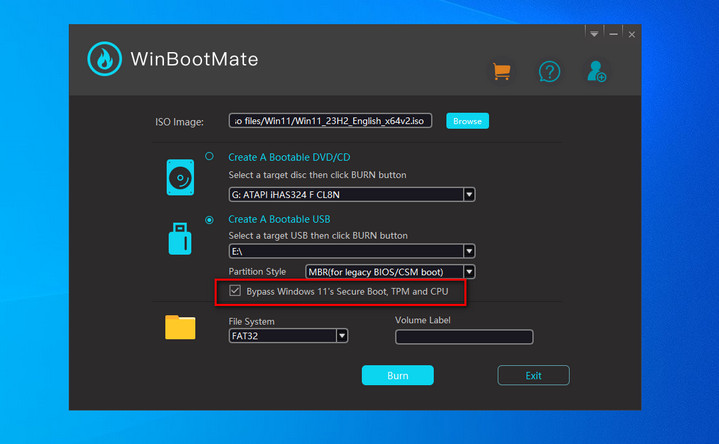
Antes de iniciar o aplicativo WinBootMate em seu computador, por favor, conecte primeiro uma unidade USB funcional. Quando você visualizar a unidade USB no explorador de arquivos, então abra o aplicativo WinBootMate e adicione o ISO do Windows 11 na ferramenta WinBootMate.
Em seguida, selecione a opção "Criar um USB inicializável". Sua unidade USB será listada automaticamente na seção de dispositivos. Certifique-se de que o nome da unidade esteja correto. E então, escolha o menu "Ignorar a Inicialização Segura, TPM e CPU do Windows 11". Isso removerá a verificação do sistema durante a instalação do Windows 11.
Passo 4 Gravar o ISO do Windows 11 em uma Unidade USB
Nesta etapa, todo o trabalho de preparação foi concluído. Navegue até o final da janela e clique no botão Gravar para começar a extrair os arquivos do ISO do Windows 11 e copiá-los para a unidade USB.
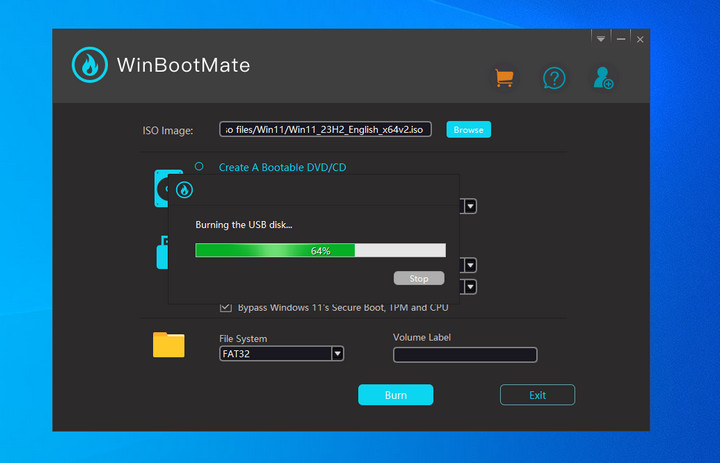
Geralmente, todo o processo de gravação leva cerca de 11 minutos, o que depende muito das especificações do computador. Quando você ver a captura de tela a seguir, significa que a tarefa foi concluída com sucesso.
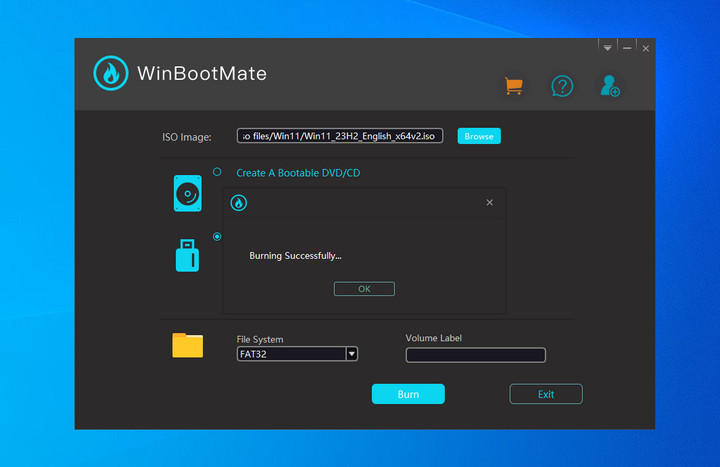
Passo 5 Instalar o Windows 11 em um PC sem TPM e Inicialização Segura
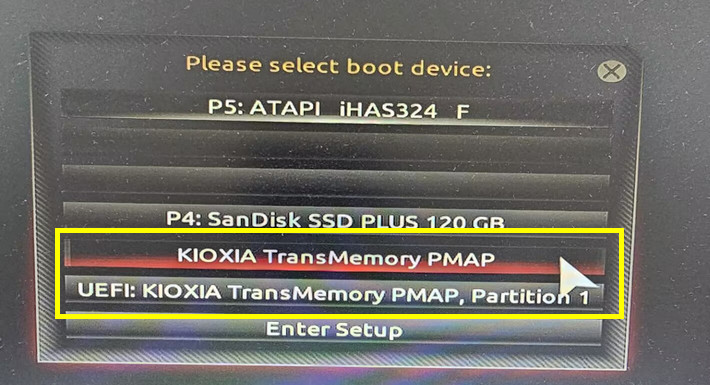
Para instalar o Windows 11 a partir de um USB inicializável, primeiro, certifique-se de que a unidade USB inicializável contendo os arquivos de instalação do Windows 11 esteja inserida no seu computador. Reinicie o computador e acesse o Menu de Inicialização pressionando a tecla específica durante a inicialização (comumente F2, F11, F12, DEL ou ESC, dependendo do fabricante do seu computador). Uma vez no Menu de Inicialização, escolha a unidade USB como o primeiro dispositivo de inicialização. Isso fará com que o computador reinicie e inicie a partir da unidade USB.
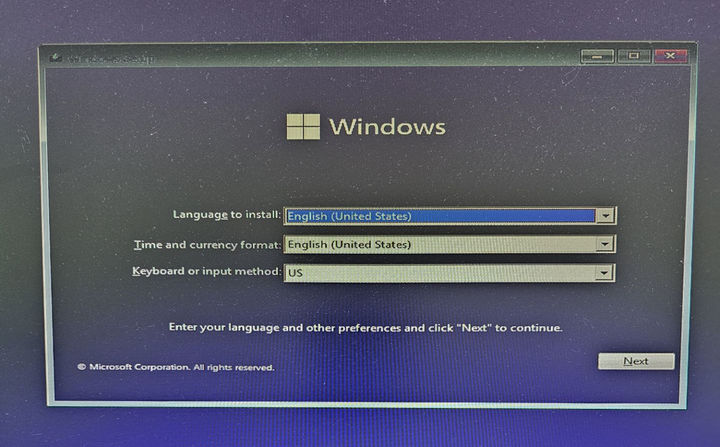
Depois de iniciar a partir do USB, o assistente de configuração do Windows 11 irá guiá-lo através do processo de instalação. Selecione o idioma, formato de hora e moeda e teclado ou método de entrada preferidos e clique em "Avançar" para prosseguir.
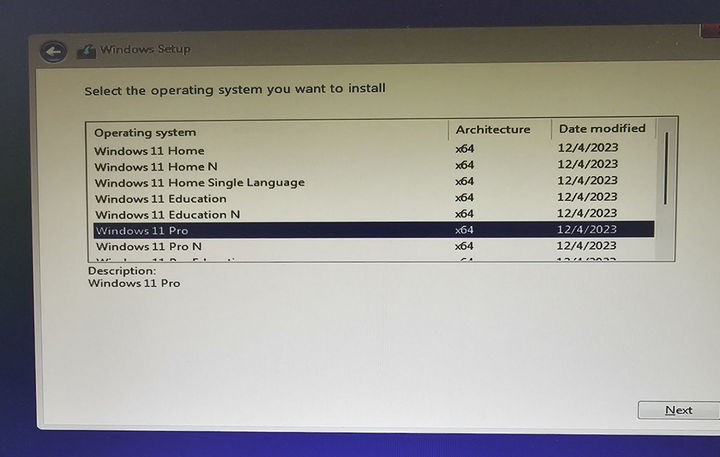
Agora, escolha a edição do Windows 11 que está instalando, aceite os termos de licença e selecione "Personalizado: Instalar apenas o Windows (avançado)" para uma instalação limpa. Selecione a unidade ou partição onde deseja instalar o Windows 11.
Siga as instruções na tela para concluir a instalação, após o que o seu computador reiniciará algumas vezes durante o processo. Uma vez concluída a instalação, você pode prosseguir para configurar o seu Windows 11, incluindo a configuração de definições, a criação ou o login numa conta Microsoft e a personalização das suas preferências.

Conclusão
A instalação bem-sucedida do Windows 11 sem TPM e Secure Boot abre um mundo de possibilidades para utilizadores com hardware mais antigo que não estão dispostos a abandonar os seus dispositivos ou a investir em novos. Esta solução não só prolonga a vida útil da sua configuração atual, mas também democratiza o acesso às últimas inovações de software. Ao contornar estes requisitos, é crucial reconhecer que essas funcionalidades de segurança foram implementadas para proteger o seu sistema. Portanto, após a instalação, é aconselhável tomar medidas de segurança adicionais para proteger o seu dispositivo. Seguindo os passos delineados neste guia, não só atualizou o seu sistema operativo, mas também abraçou o espírito de inovação que define a era digital.