

Como Instalar o Windows 11 sem Internet ou Rede | A Edição de 2025
É possível instalar o Windows 11 sem internet?
Você precisa fazer login em uma conta da Microsoft durante a instalação do Windows 11. Portanto, é necessária uma conexão com a Internet antes de configurar o Windows 11. No entanto, existem alguns truques que você pode aplicar para ajudar a instalar o Windows 11 sem Internet em qualquer PC.
Leia mais...
No passado, instalar o Windows 10 ou Windows 7 era um processo simples. A única coisa que você precisava fazer era preparar uma unidade USB inicializável. No entanto, este não é o caso do Windows 11, que lista dezenas de requisitos de hardware e software. Se as condições não forem atendidas, o processo de instalação ficará travado e você não conseguirá instalar o Windows 11 em um PC ou laptop.
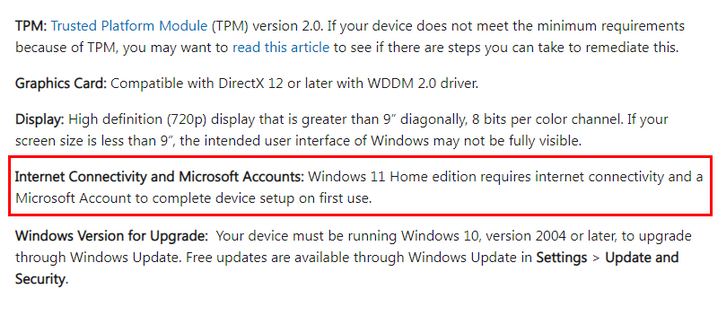
De acordo com a página do produto do Windows 11, a conexão com a Internet é obrigatória, pois você será solicitado a se conectar ao WiFi e fazer login com uma conta da Microsoft. Isso fará com que o Windows 11 instale conjuntos adicionais de serviços e aplicativos, como OneDrive, Teams, etc... Por favor, não se preocupe. Vamos mostrar como contornar o requisito de Internet e apresentar uma maneira fácil de instalar o Windows 11 sem Internet ou rede!
Por que o Windows 11 Requer Conexão com a Internet durante a Instalação?
O Windows 11 requer uma conexão com a Internet durante a instalação para facilitar a configuração de uma conta da Microsoft, que agora é um passo obrigatório para a maioria dos usuários. Isso permite uma experiência mais integrada com o ecossistema da Microsoft, como serviços baseados em nuvem, integração com o OneDrive e sincronização de configurações entre dispositivos. Além disso, a conexão com a Internet garante que o sistema possa baixar as últimas atualizações do sistema, patches de segurança e drivers durante o processo de instalação. Isso manterá o sistema operacional atualizado e seguro desde o início. Este requisito de conectividade reflete a tendência da Microsoft em direção a um ambiente de computação mais conectado e dependente da nuvem.
Desvantagens de Usar Conexão com a Internet para Instalar o Windows 11
Uma das desvantagens mais significativas de exigir uma conexão com a internet durante a instalação do Windows 11 é o potencial de levar muito tempo, especialmente em áreas com internet lenta ou instável. Isso pode levar à frustração, pois os usuários são obrigados a esperar por atualizações, configurações de conta e outros processos online para serem concluídos, atrasando a instalação geral
Além disso, pode ser particularmente desafiador para aqueles com largura de banda limitada, pois o processo pode consumir uma quantidade significativa de dados, levando a custos adicionais ou até mesmo interrompendo a instalação se a conexão cair. Esse requisito pode tornar o processo de configuração desnecessariamente complicado e demorado, prejudicando a experiência do usuário.
Além disso, essa política também levanta preocupações com a privacidade, pois obriga os usuários a criar uma conta da Microsoft e potencialmente compartilhar mais informações pessoais com a Microsoft, mesmo que prefiram usar uma conta local.
Como Instalar o Windows sem Internet ou Rede
A instalação do Windows 11 geralmente requer uma conexão com a internet para configurar uma conta da Microsoft, baixar atualizações e acessar outras funcionalidades online. No entanto, alguns usuários podem preferir ou precisar instalar o Windows 11 sem se conectar à internet devido à conectividade limitada, preocupações com a privacidade ou o desejo de usar uma conta local. Felizmente, existem métodos para contornar esse requisito e prosseguir com a instalação offline. Vou apresentar a melhor maneira de instalar o Windows 11 sem Internet em 2024!
Passo 1 Baixe gratuitamente o arquivo ISO do Windows 11
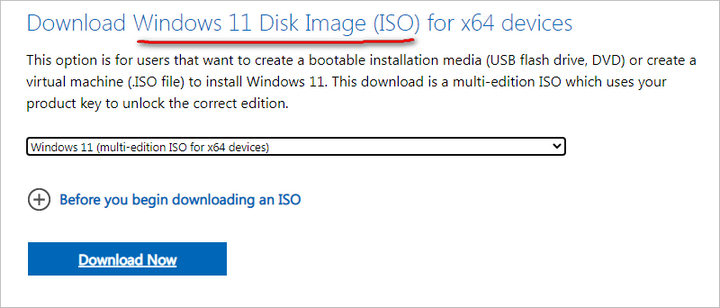
Para baixar o ISO do Windows 11, visite o site oficial da Microsoft e vá para a página de download do Windows 11. A partir daí, selecione a opção "Baixar imagem de disco do Windows 11 (ISO)" e escolha a edição desejada do Windows 11. Em seguida, selecione o idioma preferido e clique em "Confirmar" para obter o link de download. Uma vez que o link de download for gerado, escolha entre a arquitetura de 64 bits ou ARM, dependendo dos requisitos do seu sistema, e clique em "Download". O arquivo ISO será salvo no seu computador, pronto para ser usado na criação de mídia inicializável ou na realização de uma instalação limpa.
Passo 2 Baixe e Instale o WinBootMate em um PC ou Mac
Baixe o software WinBootMate no site oficial em um computador diferente que tenha acesso à internet. Siga as instruções na tela para criar uma unidade USB inicializável com a imagem ISO do Windows 11.
SYSCute WinBootMate
- Crie facilmente mídia de instalação inicializável do Windows 11/10/8/7.
- Ignore os requisitos do Windows 11 TPM, Secure Boot e outros em 1 clique.
- Funciona perfeitamente no PC com Windows e Mac, incluindo Apple Silicon M1/M2/M3.
- Interface de usuário fácil de seguir com design moderno.
- Suporta os esquemas de inicialização Legacy BIOS e UEFI.
Passo 3 Conecte o Pendrive e Inicie o Aplicativo WinBootMate
Para instalar o Windows 11, você precisa preparar um pendrive inicializável primeiro. Isso pode ser feito com a ajuda do aplicativo WinBootMate. Agora, conecte um pendrive USB ao computador e certifique-se de que pode ver o nome da unidade no computador. Depois disso, abra o aplicativo WinBootMate e importe a ISO do Windows 11 para o programa.
Passo 4 Patch Windows 11 ISO para Bypass Requisito de Internet
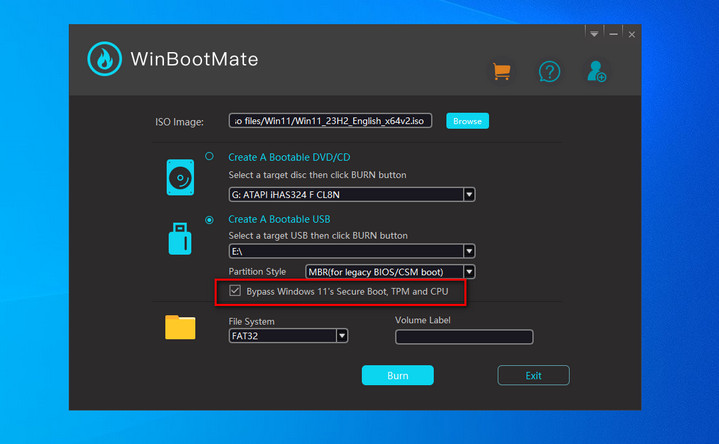
WinBootMate possui um recurso integrado para contornar o requisito do sistema do Windows 11. Por favor, marque a opção na seção Estilo de Partição. Agora, clique no botão "Gravar" para começar a gravar o Windows 11 ISO em um USB.
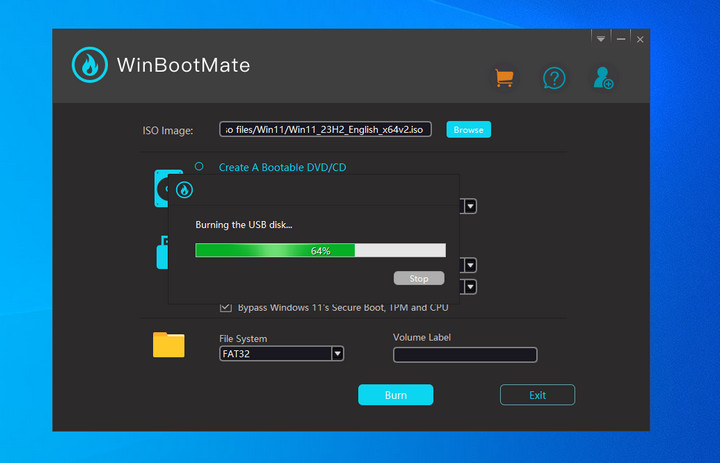
Isso irá descompactar a imagem ISO e mover todos os arquivos e pastas para o drive USB. Por fim, ele irá patchear os arquivos de configuração para pular o requisito de conexão com a Internet durante a instalação.
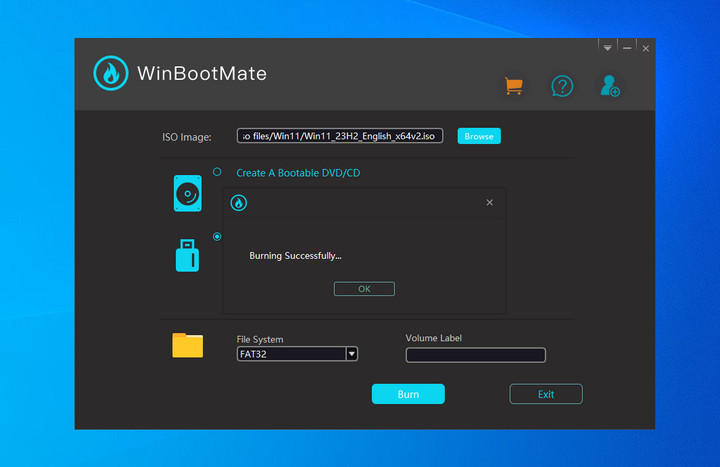
Passo 5 Instalar o Windows 11 sem Internet ou Rede
Insira o drive USB inicializável no computador onde deseja instalar o Windows 11. Após ligar o computador, pressione repetidamente a tecla que abre o menu de inicialização. Essa tecla varia dependendo do fabricante e modelo do seu computador. As teclas comuns incluem F12, Esc, F2, F10 ou Delete. Você pode ver uma breve mensagem na tela indicando a tecla correta.
Assim que o menu de inicialização aparecer, você verá uma lista de dispositivos de inicialização disponíveis. Use as teclas de seta para navegar pelas opções. Após selecionar o drive USB, pressione Enter. O computador agora inicializará a partir do drive USB, e o processo para o qual você preparou o USB começará.
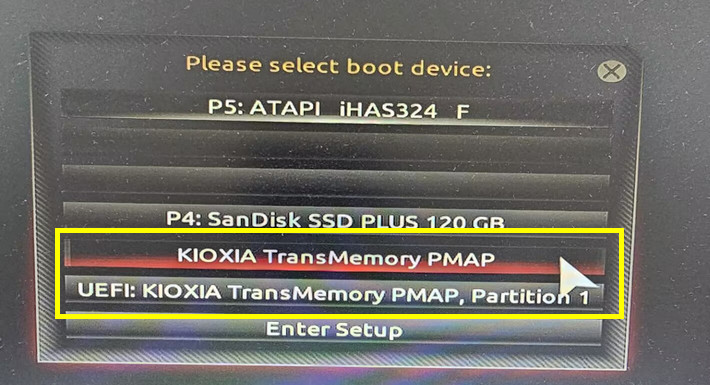
O computador iniciará a partir do drive USB, iniciando o processo de instalação do Windows 11. Como o WinBootMate já modificou os arquivos de instalação, o setup do Windows 11 irá pular as verificações para TPM 2.0, Secure Boot e outros requisitos de hardware. Continue a instalação normalmente, selecionando o drive onde deseja instalar o Windows 11.
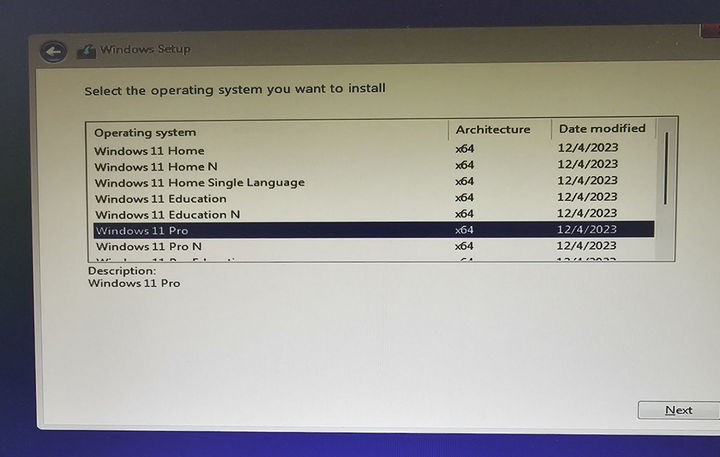
Prossiga com o restante do processo de instalação, incluindo a configuração da sua conta de usuário e preferências. Uma vez que a instalação estiver completa, o Windows 11 estará instalado e funcionando no seu hardware não suportado.

Perguntas Frequentes
Vou perder alguma atualização essencial se instalar o Windows 11 sem uma conexão com a internet? Sim, instalar o Windows 11 sem uma conexão com a internet significa que você perderá a oportunidade de baixar atualizações críticas, patches de segurança e drivers durante a instalação. Estes podem ser instalados posteriormente uma vez que você estiver conectado à internet.
Como posso contornar o requisito de internet durante a configuração do Windows 11? Você pode contornar o requisito de internet durante a configuração do Windows 11 usando métodos específicos, como desconectar da rede quando solicitado a se conectar ou usando um truque de prompt de comando para pular a etapa.
Quais limitações enfrentarei se instalar o Windows 11 sem uma conexão com a internet? Se você instalar o Windows 11 sem uma conexão com a internet, não será capaz de criar ou fazer login com uma conta da Microsoft, acessar as últimas atualizações ou baixar drivers necessários durante o processo de instalação.
Posso mudar para uma conta local durante a instalação do Windows 11 sem acesso à internet? Sim, você pode mudar para uma conta local durante a instalação do Windows 11, contornando o requisito de conta da Microsoft, que é normalmente exigido quando há uma conexão com a internet.
Poderá ativar o Windows 11 posteriormente se instalá-lo sem uma conexão com a internet? Sim, você pode ativar o Windows 11 posteriormente assim que tiver acesso à internet. A ativação requer conexão com os servidores da Microsoft, o que pode ser feito a qualquer momento após a instalação.
Conclusão
Instalar o Windows 11 sem uma conexão com a internet é uma opção viável para usuários que priorizam a privacidade, preferem uma configuração mais rápida ou têm acesso limitado à rede. Seguindo etapas específicas, você pode contornar com sucesso os requisitos online, permitindo configurar seu sistema de acordo com suas preferências. Essa abordagem lhe dá mais controle sobre o processo de instalação e garante que você possa começar a usar o Windows 11 sem atrasos desnecessários.