

Waarom ondersteunt Windows 11 geen 7e generatie I7 7500/7700 Intel-processor?
Vandaag wil ik het hebben over een zeer zorgwekkende kwestie. Windows 11 is niet compatibel met 7e generatie Intel i7 7500/7700-processors. Als u, net als ik, een oude computer heeft met deze processor, of zelfs als uw hardwareconfiguratie consistent is, zegt uw systeem altijd "Kan Windows 11 niet installeren". Als dat het geval is, moet u erg in de war zijn.
Mijn verhaal: Waarom is mijn i7-7700 vergrendeld?
Een paar maanden geleden plande ik om mijn oude thuiskomputer te upgraden naar Windows 11. Mijn console is uitgerust met een Intel i7-7500 (gebaseerd op de 7e generatie Kaby Lake-architectuur) en de prestaties zijn nog steeds zeer solide en kunnen nog steeds de meeste dagelijkse taken aan. Maar toen ik de PC Health Check-tool opende om te zien of ik kon upgraden, verrasten de resultaten me. "De processor van deze computer voldoet niet aan de vereisten van Windows 11."
Ik kan het niet geloven! Mijn i7-7500 is duidelijk een 4-core, 8-threaded processor die tot 3,6 GHz draait, maar het is een zeer stabiele en krachtige CPU. Waarom is het niet compatibel met Windows 11? Ik heb de officiële Microsoft-vereisten gecontroleerd en het probleem gevonden. Microsoft vereist dat Windows 11 alleen bepaalde "gecertificeerde" processors ondersteunt, en mijn i7-7500 heeft geen prestatieachterstand in vergelijking met veel compatibele modellen.
Intel Core i7-processor modellen
| Merk | Serie | Model |
|---|---|---|
| Intel® | Core™ | i7-12700HL |
| Intel® | Core™ | i7-12700K |
| Intel® | Core™ | i7-12700KF |
| Intel® | Core™ | i7-12700T |
| Intel® | Core™ | i7-12700TE |
| Intel® | Core™ | i7-1270P |
| Intel® | Core™ | i7-1270PE |
| Intel® | Core™ | i7-12800H |
| Intel® | Core™ | i7-12800HE |
| Intel® | Core™ | i7-12800HL |
| Intel® | Core™ | i7-12800HX |
| Intel® | Core™ | i7-1280P |
| Intel® | Core™ | i7-12850HX |
| Intel® | Core™ | i7-1355U |
| Intel® | Core™ | i7-1360P |
| Intel® | Core™ | i7-13620H |
| Intel® | Core™ | i7-13650HX |
| Intel® | Core™ | i7-1365U |
| Intel® | Core™ | i7-1365UE |
| Intel® | Core™ | i7-13700 |
| Intel® | Core™ | i7-13700E |
| Intel® | Core™ | i7-13700F |
| Intel® | Core™ | i7-13700H |
| Intel® | Core™ | i7-13700HX |
| Intel® | Core™ | i7-13700K |
| Intel® | Core™ | i7-13700KF |
| Intel® | Core™ | i7-13700T |
| Intel® | Core™ | i7-13700TE |
| Intel® | Core™ | i7-13705H |
Waarom is Windows 11 niet compatibel met i7-7500?
1. Problemen met de hardwarestandaard van Microsoft: Windows 11 richt zich op het verbeteren van beveiliging en compatibiliteit. Microsoft vermeldt verschillende hardwarestandaarden die moeten worden nageleefd. Een daarvan is de ondersteuning van TPM 2.0 (Secure Platform Module). De i7-7500 is een processor van de zevende generatie en, hoewel deze betere prestaties heeft, sluiten de standaarden van Microsoft processors van de zevende generatie uit van de lijst van ondersteunde processors. In feite kan de i7-7500 Windows 11 zonder problemen draaien, maar Microsoft heeft besloten Windows 11 niet te ondersteunen op basis van standaard beveiligings- en hardwarecertificeringseisen. 2. CPU-upgrade en beveiligingsproblemen: Een andere belangrijke reden is de hardwareondersteuning. Microsoft heeft plannen om de beheersing van hardwarebeveiliging in Windows 11 te verbeteren, met name de ondersteuning voor CPU's en moederborden. De prestaties van de i7-7500 zijn niet slecht, maar voldoen niet aan de "beveiligingsstandaarden" die door Microsoft worden vereist. Lees ook: De gemakkelijke manier om Windows 11 te installeren op een niet-ondersteunde CPU (10 minuten)Hoe kan ik Windows 11 forceren te installeren op 7e generatie i7 7500/7700 Intel-processor
Als je hetzelfde probleem hebt als ik, maak je geen zorgen. Microsoft ondersteunt deze CPU inderdaad niet, maar je kunt deze beperkingen "omzeilen" en de installatie van Windows 11 afdwingen. Ga voorzichtig te werk, aangezien je na een gedwongen installatie geen officiële ondersteuning en updates meer van Microsoft zult ontvangen.
Oplossing 1: Pas het register aan om CPU- en TPM-limieten te vermijden
1. Download het Windows 11 ISO-bestand. Eerst download je het Windows 11 ISO-imagebestand van de officiële Microsoft-website. Dit zal het bronbestand zijn bij het installeren van Windows 11. 2. Pas het register aan.- Druk op Win + R en typ regedit om de Register-editor te openen.
- Navigeer naar HKEY_LOCAL_MACHINE_SYSTEM.
- Klik met de rechtermuisknop op een lege ruimte aan de rechterkant, selecteer Nieuw > DWORD-waarde (32-bits), noem het BypassTPMCheck en stel de waarde in op 1.
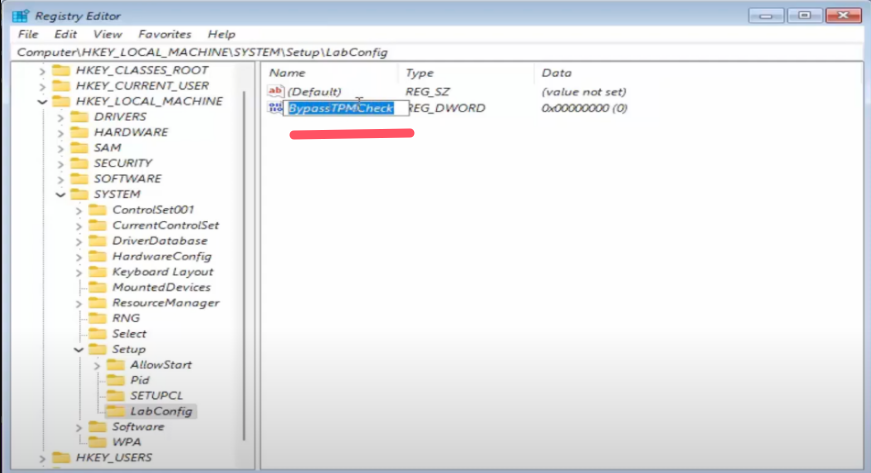
- Maak op dezelfde manier een DWORD-waarde met de naam BypassCPUCheck en stel de waarde in op 1.
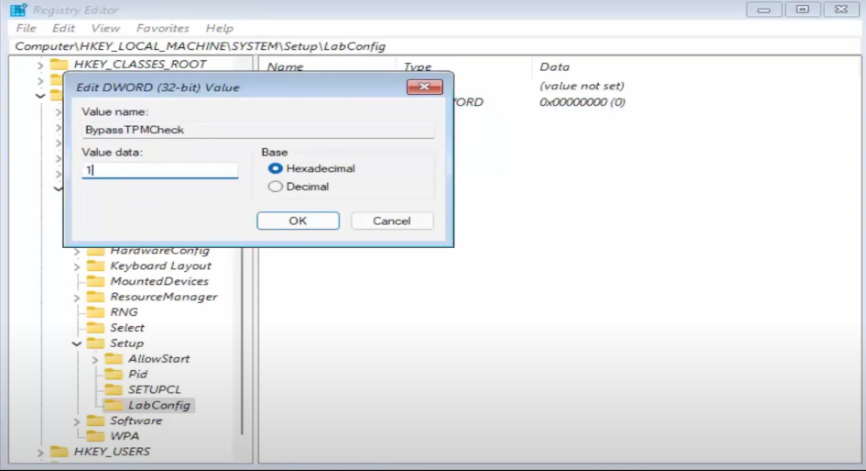
- Dit omzeilt de CPU- en TPM-compatibiliteitscontroles.
Oplossing 2: Maak een Windows 11 opstartschijf met behulp van WinBootMate
Persoonlijk raad ik ten zeerste aan om de WinBootMate-tool te gebruiken. Dit is zeer eenvoudig en er is geen noodzaak om in technische details te treden. WinBootMate ondersteunt UEFI en legacy opstartmodi, waardoor je snel een opstartbare USB-drive kunt maken en de hardwarecontroles van Windows 11 kunt omzeilen.
Stap 1. Bezoek de officiële WinBootMate-website, download en installeer de software.
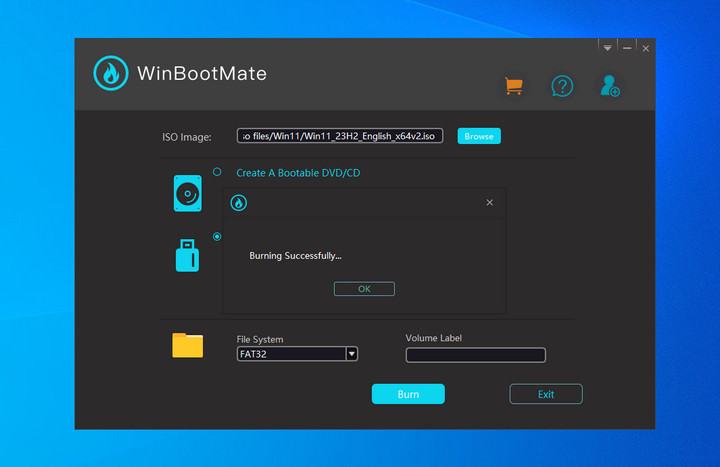
Stap 2. Open WinBootMate en selecteer het Windows 11 ISO-bestand dat u hebt gedownload.
Stap 3. Plaats een lege USB-drive in uw computer en selecteer deze als bestemming. Schakel vervolgens de optie "Windows 11's Secure Boot, TPM en CPU omzeilen" in.
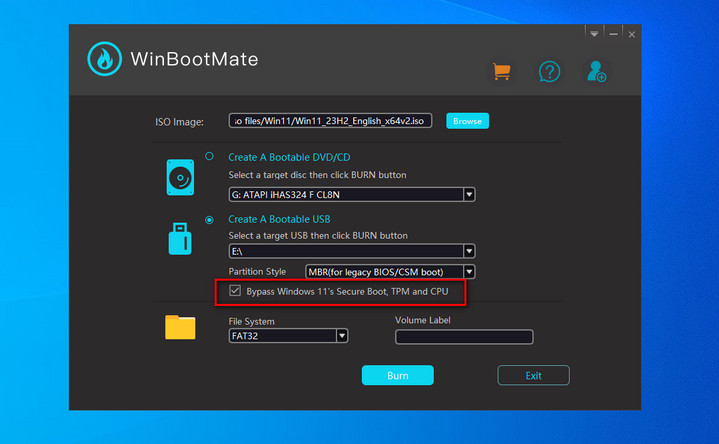
Stap 4. Selecteer de juiste opstartmodus (UEFI of Legacy) voor uw computer. UEFI-modus is beter omdat de meeste nieuwe computers UEFI-modus ondersteunen.
Stap 5. Klik op de Start-knop en wacht tot de software automatisch een opstartschijf maakt.
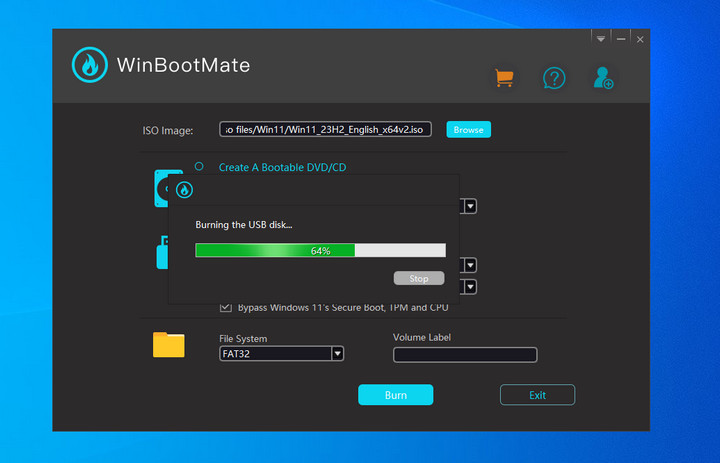
Stap 6: De brandtaak duurt ongeveer 10 minuten en zal "Branden succesvol" aangeven na voltooiing.
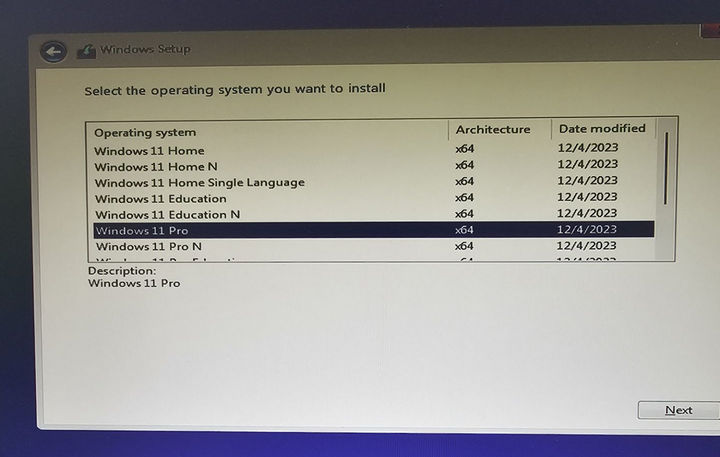
Stap 7. Na het maken, start uw computer opnieuw op, ga naar de BIOS, stel de USB-opstart in als het eerste opstartitem, sla op en verlaat.
U kunt het hier downloaden en het proberen.
Oplossing 3: Wacht ik tot de ondersteuning eindigt voordat ik wijzigingen aanbreng op mijn computer?
Als u de installatie van Windows 11 niet wilt afdwingen, of het risico niet wilt nemen, kunt u ervoor kiezen om Windows 10 te blijven gebruiken totdat Microsoft de ondersteuning officieel beëindigt. Microsoft zal ondersteuning bieden tot ten minste 14 oktober 2025, dus u kunt Windows 10 nog veilig gebruiken voor een paar jaar. Na verloop van tijd zullen apps en functies echter afhankelijk worden van de verbeterde beveiliging en updates die Windows 11 biedt en mogelijk bijgewerkte hardware of een nieuwe pc vereisen. Windows 11 wordt niet ondersteund op de i7-7500/7700. De hardwarevereisten van Microsoft zorgen voor verwarring bij velen, maar u kunt deze beperkingen overwinnen door het register aan te passen en tools zoals WinBootMate te gebruiken.
Natuurlijk kunt u er ook voor kiezen om dit helemaal over te slaan en Windows 11 geforceerd te installeren. Dit brengt bepaalde risico's met zich mee, waaronder het verlies van updates en ondersteuning van Microsoft. Wees voorzichtig als u deze route kiest. Voor degenen die het risico niet willen nemen, is een andere goede optie dat Microsoft Windows 10 blijft ondersteunen tot 2025. Hopelijk zullen deze methoden helpen om het probleem op te lossen.