

Por que o Windows 11 não suporta o processador Intel i7 7500/7700 da 7ª geração?
Hoje eu gostaria de falar sobre um problema muito preocupante. O Windows 11 não é compatível com os processadores Intel i7 7500/7700 da 7ª geração. Se você é como eu e tem um computador mais antigo com esse processador, ou mesmo se sua configuração de hardware for consistente, seu sistema sempre diz "Não é possível instalar o Windows 11". Se for o caso, você deve estar muito confuso.
Minha história: Por que meu i7-7700 está bloqueado?
Há alguns meses, planejei atualizar meu antigo computador doméstico para o Windows 11. Meu console está equipado com um Intel i7-7500 (baseado na arquitetura Kaby Lake de 7ª geração) e seu desempenho ainda é muito sólido e pode lidar com a maioria das tarefas diárias. Mas quando abri a ferramenta PC Health Check para ver se poderia atualizar, os resultados me surpreenderam. "O processador deste computador não atende aos requisitos do Windows 11."
Não posso acreditar! Meu i7-7500 é obviamente um processador de 4 núcleos e 8 threads rodando até 3,6 GHz, mas é uma CPU muito estável e poderosa. Por que não é compatível com o Windows 11? Verifiquei os requisitos oficiais da Microsoft e encontrei o problema. A Microsoft exige que o Windows 11 suporte apenas certos processadores "certificados", e meu i7-7500 não tem desvantagem de desempenho em comparação com muitos modelos compatíveis.
Modelos de Processadores Intel Core i7
| Marca | Série | Modelo |
|---|---|---|
| Intel® | Core™ | i7-12700HL |
| Intel® | Core™ | i7-12700K |
| Intel® | Core™ | i7-12700KF |
| Intel® | Core™ | i7-12700T |
| Intel® | Core™ | i7-12700TE |
| Intel® | Core™ | i7-1270P |
| Intel® | Core™ | i7-1270PE |
| Intel® | Core™ | i7-12800H |
| Intel® | Core™ | i7-12800HE |
| Intel® | Core™ | i7-12800HL |
| Intel® | Core™ | i7-12800HX |
| Intel® | Core™ | i7-1280P |
| Intel® | Core™ | i7-12850HX |
| Intel® | Core™ | i7-1355U |
| Intel® | Core™ | i7-1360P |
| Intel® | Core™ | i7-13620H |
| Intel® | Core™ | i7-13650HX |
| Intel® | Core™ | i7-1365U |
| Intel® | Core™ | i7-1365UE |
| Intel® | Core™ | i7-13700 |
| Intel® | Core™ | i7-13700E |
| Intel® | Core™ | i7-13700F |
| Intel® | Core™ | i7-13700H |
| Intel® | Core™ | i7-13700HX |
| Intel® | Core™ | i7-13700K |
| Intel® | Core™ | i7-13700KF |
| Intel® | Core™ | i7-13700T |
| Intel® | Core™ | i7-13700TE |
| Intel® | Core™ | i7-13705H |
Por que o Windows 11 não é compatível com o i7-7500?
1. Problemas com o padrão de hardware da Microsoft: O Windows 11 foca em melhorar a segurança e compatibilidade. A Microsoft lista vários padrões de hardware que devem ser atendidos. Um deles é o suporte ao TPM 2.0 (Módulo de Plataforma Segura). O i7-7500 é um processador de sétima geração e, embora tenha melhor desempenho, os padrões da Microsoft excluem processadores de sétima geração da lista de suporte. Na verdade, o i7-7500 pode executar o Windows 11 sem problemas, mas a Microsoft decidiu não oferecer suporte ao Windows 11 com base nos requisitos padrão de segurança e certificação de hardware. 2. Atualização de CPU e problemas de segurança: Outro motivo importante é o suporte de hardware. A Microsoft planeja melhorar sua gestão de segurança de hardware no Windows 11, especificamente o suporte para CPUs e placas-mãe. O desempenho do i7-7500 não é ruim, mas não atende aos "padrões de segurança" exigidos pela Microsoft. Também leia: A Maneira Fácil de Instalar o Windows 11 em uma CPU Não Suportada (10 Minutos)Como Posso Forçar a Instalação do Windows 11 em um Processador Intel i7 7500/7700 de 7ª Geração
Se você tem o mesmo problema que eu, não se preocupe. Na verdade, a Microsoft não oferece suporte a esta CPU, mas você pode "contornar" essas limitações e forçar a instalação do Windows 11. Prossiga com cautela, pois você não receberá mais suporte oficial e atualizações da Microsoft após uma instalação forçada.
Solução 1: Modificar o registro para evitar limites de CPU e TPM
1. Baixe o arquivo ISO do Windows 11. Primeiro, baixe o arquivo de imagem ISO do Windows 11 no site oficial da Microsoft. Este será o arquivo de origem ao instalar o Windows 11. 2. Modifique o registro.- Pressione Win + R e digite regedit para abrir o Editor de Registro.
- Navegue até HKEY_LOCAL_MACHINE_SYSTEM.
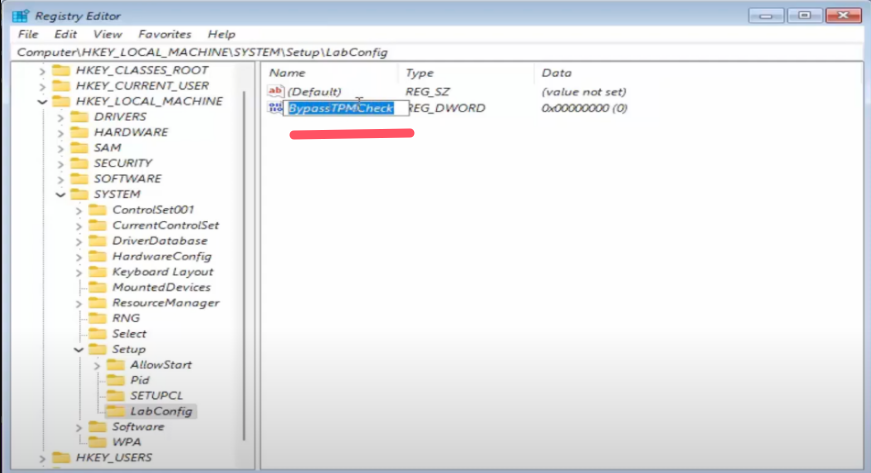
- Na parte direita, clique com o botão direito em um espaço vazio, selecione Novo > Valor DWORD (32 bits), nomeie-o BypassTPMCheck e defina o valor como 1.
- Da mesma forma, crie um valor DWORD chamado BypassCPUCheck e defina o valor como 1.
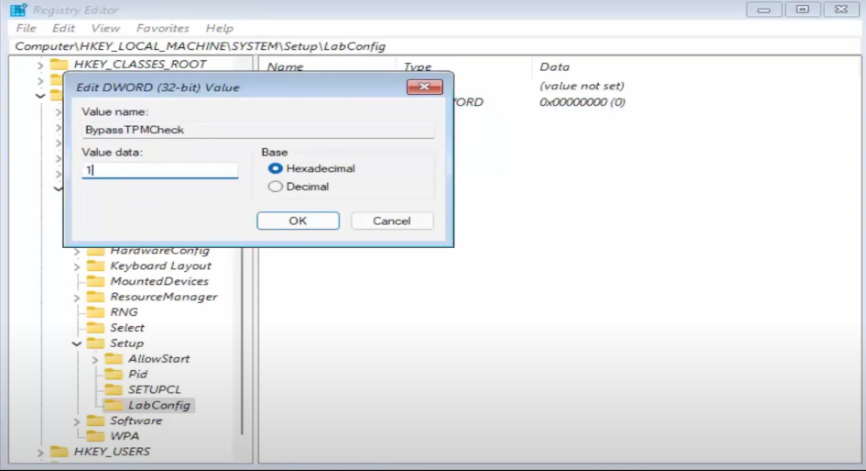
- Isso ignora as verificações de compatibilidade de CPU e TPM.
Solução 2: Crie um disco de inicialização do Windows 11 usando o WinBootMate
Pessoalmente, recomendo muito o uso da ferramenta WinBootMate. Isso é muito simples e não há necessidade de entrar em detalhes técnicos. O WinBootMate suporta modos de inicialização UEFI e legacy, permitindo que você crie rapidamente uma unidade USB inicializável e ignore as verificações de hardware do Windows 11.
Passo 1. Visite o site oficial do WinBootMate, faça o download e instale o software.
Passo 2. Abra o WinBootMate e selecione o arquivo ISO do Windows 11 que você baixou.
Passo 3. Insira um pendrive em branco no seu computador e selecione-o como destino. Depois disso, ative a opção "Ignorar o Secure Boot, TPM e CPU do Windows 11".
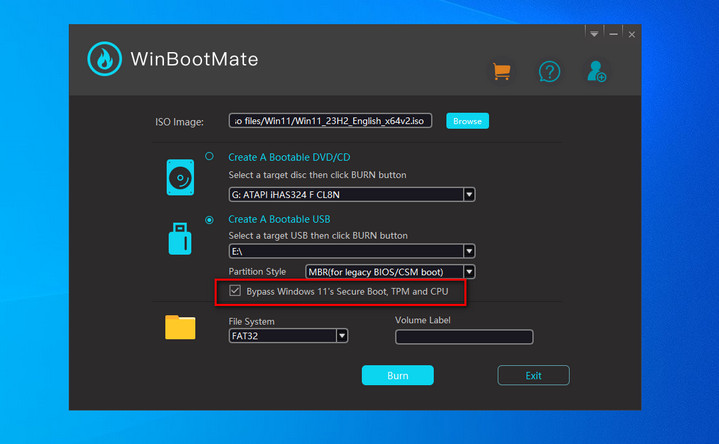
Passo 4. Selecione o modo de inicialização apropriado (UEFI ou Legacy) para o seu computador. O modo UEFI é melhor porque a maioria dos novos computadores suporta o modo UEFI.
Passo 5. Clique no botão Iniciar e aguarde o software criar automaticamente um disco de inicialização.
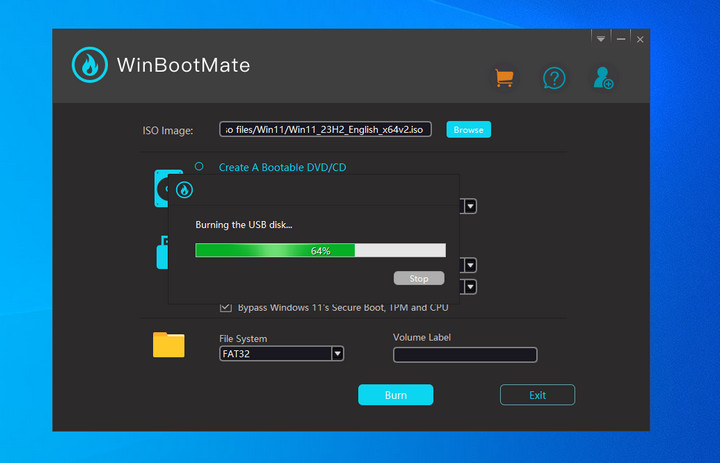
Passo 6: A tarefa de gravação levará cerca de 10 minutos e mostrará "Gravação Bem-sucedida" após a conclusão.
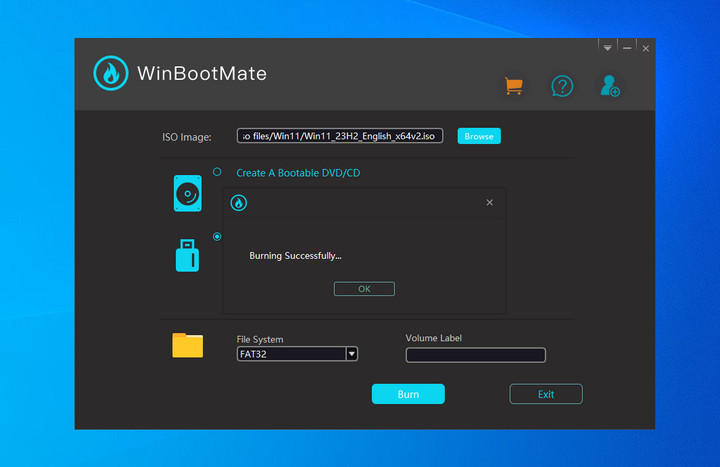
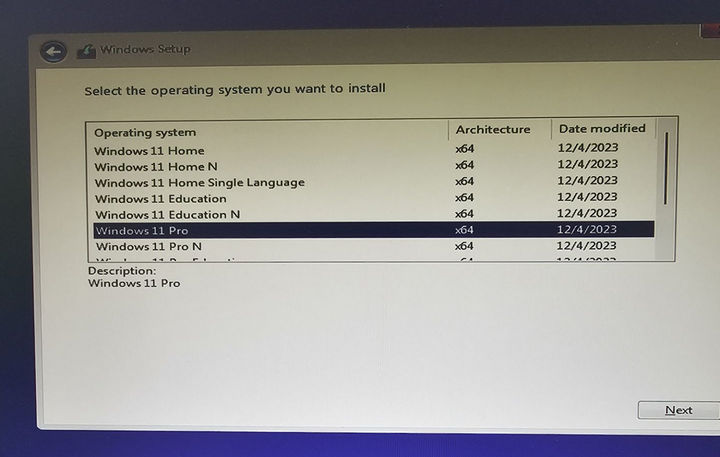
Passo 7. Após a criação, reinicie o seu computador, entre na BIOS, defina o boot via USB como o primeiro item de inicialização, salve e saia.
Você pode baixá-lo aqui e experimentar.
Solução 3: Devo esperar até o fim do suporte antes de fazer alterações no meu computador?
Se você não deseja forçar a instalação do Windows 11, ou não deseja correr o risco, pode optar por continuar usando o Windows 10 até que a Microsoft encerre oficialmente o suporte. A Microsoft fornecerá suporte até pelo menos 14 de outubro de 2025, então você pode usar o Windows 10 com segurança por mais alguns anos. No entanto, com o tempo, aplicativos e recursos se tornarão dependentes da segurança aprimorada e das atualizações fornecidas pelo Windows 11 e poderão exigir hardware atualizado ou um novo PC. O Windows 11 não é suportado no i7-7500/7700. Os requisitos de hardware da Microsoft confundem muitas pessoas, mas você pode superar essas limitações modificando o registro e usando ferramentas como WinBootMate.
Claro, você também pode pular isso completamente e forçar a instalação do Windows 11. Isso vem com certos riscos, incluindo a perda de atualizações e suporte da Microsoft. Use com cautela se escolher este caminho. Para aqueles que não querem correr o risco, outra boa opção é a Microsoft oferecer suporte ao Windows 10 até 2025. Espero que esses métodos ajudem a resolver o problema.